


Бунт (Bunt) от belka-developer, «белка бунт», собирает сетевые инструменты в одном окне Windows: обход блокировок Discord, YouTube и Telegram, VPN (FPTN, WireGuard, AmneziaWG, VLESS) и быстрая смена DNS. Ничего не нужно настраивать руками в консоли и батниках: нажали «Установить», затем переключатель.
Бунт ничего не устанавливает в систему втихую. Всё скачанное лежит в папке modules рядом с программой, а при отключении Бунт возвращает сеть в исходное состояние.
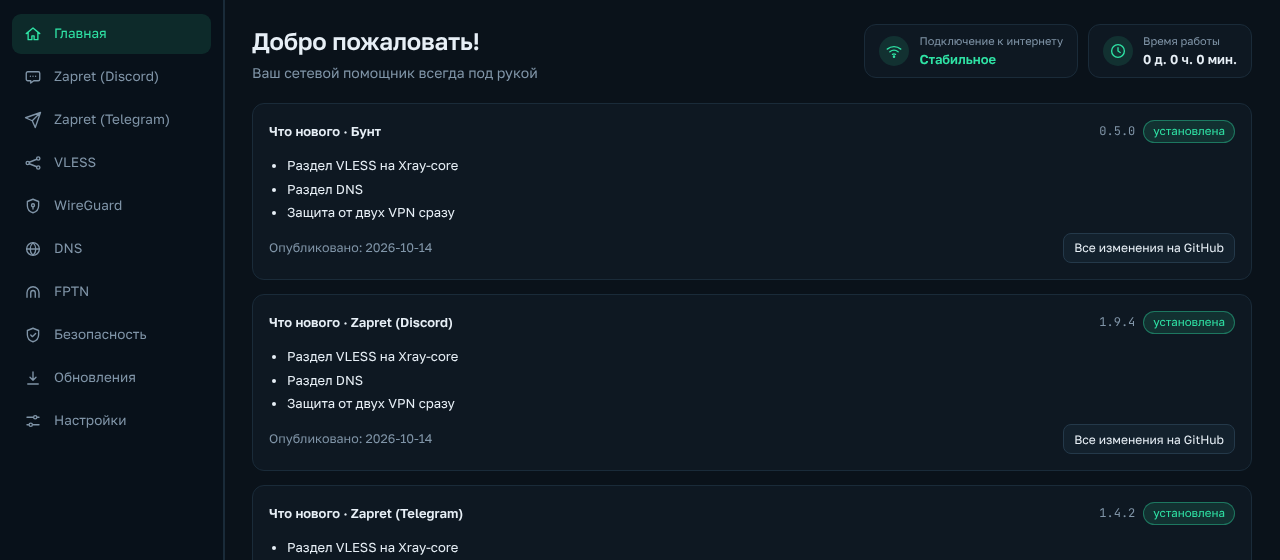
| Раздел | Для чего | Основа |
|---|---|---|
| Zapret (Discord) | Открывает Discord и YouTube, подбирает рабочую стратегию | zapret-discord-youtube |
| Zapret (Telegram) | Локальный прокси для Telegram Desktop | tg-ws-proxy |
| VLESS | Свои серверы и подписки, весь трафик или только нужные приложения и сайты | Xray-core |
| WireGuard | Профили WireGuard и AmneziaWG из файлов .conf |
AmneziaWG |
| FPTN | VPN по токену доступа | FPTN |
| DNS | Смена DNS одним нажатием: Cloudflare, Google, Яндекс и другие | встроенный |
| Безопасность | Проверка, что файлы компонентов не подменены | встроенный |
- Откройте страницу Releases и скачайте файл
Bunt_…_x64-setup.exe. - Запустите его. Если Windows пишет «Система Windows защитила ваш компьютер», нажмите Подробнее, затем Выполнить в любом случае: у программы пока нет платной подписи кода (SmartScreen пугает все новые программы).
- Установщик ставит Бунт для всех пользователей, поэтому Windows спросит разрешение (UAC). Согласитесь.
- Запустите Бунт. Для VPN, DNS и запретов нужны права администратора: если их нет, вверху окна появится кнопка «Дать права». Нажмите её, Бунт перезапустится от имени администратора.
Обновляется Бунт сам: на вкладке «Обновления» нажмите «Проверить», а если есть новая версия, «Обновить». Без вашего нажатия ничего не скачивается.
Во всех разделах всё одинаково: слева выбираете раздел, сверху справа переключатель включает и выключает функцию. Если компонент ещё не скачан, вместо переключателя будет кнопка «Установить». Бунт скачает файлы с GitHub, проверит их хеш и распакует в modules.
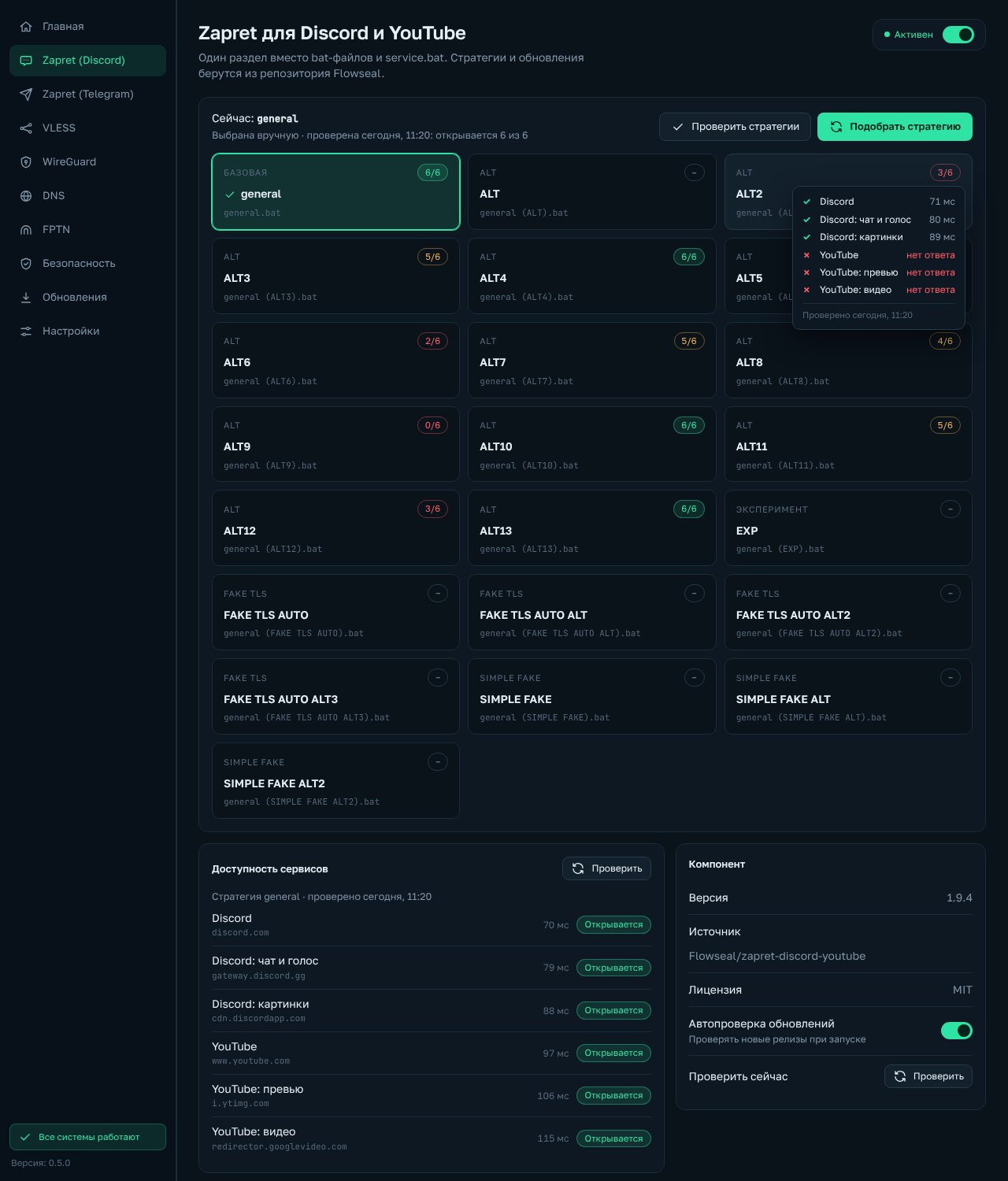
- Откройте Zapret (Discord) и нажмите «Установить».
- Нажмите «Подобрать стратегию»: Бунт по очереди запускает варианты, проверяет, открываются ли Discord и YouTube, и выбирает тот, при котором открывается всё. «Проверить стратегии» проверяет все варианты и ничего не переключает. Если навести курсор на оценку вроде 5/6, видно, какие сервисы открываются. Выбрать стратегию вручную можно, нажав на карточку. Проверка не работает при включённом VPN.
В том же разделе есть остальное из service.bat Flowseal: Game Filter с режимами TCP, UDP и своими портами, редактор своих списков и обновление списка IP, замена фейков, добавление записей в hosts (с показом всех строк до записи), диагностика с очисткой кэша Discord, свои сайты для проверки и установка запрета службой Windows, которая работает без Бунта.
3. Включите переключатель вверху справа.
Если Discord или YouTube перестали открываться, нажмите «Подобрать стратегию» ещё раз: провайдеры меняют блокировки. Game Filter добавляет обход для игр, IPSet Filter меняет охват списков (режим any затрагивает все сайты, включайте его только для проверки). При удалении раздела Бунт полностью останавливает запрет, службу и драйвер.
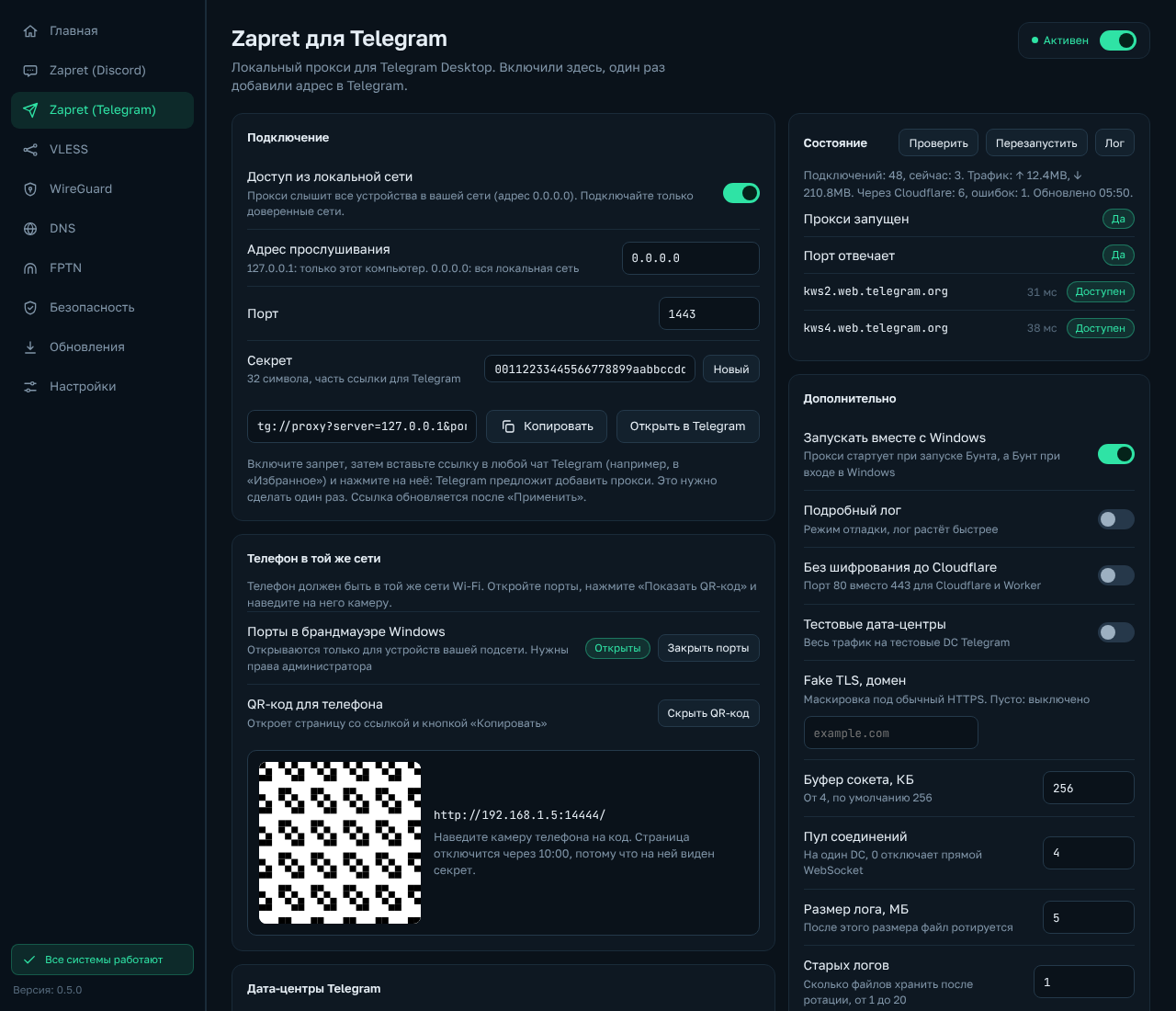
- Откройте Zapret (Telegram) и нажмите «Установить» (Бунт сам ставит всё нужное для прокси, это занимает около минуты).
- Включите переключатель.
- Нажмите «Копировать» рядом со ссылкой
tg://proxy…и откройте её в Telegram Desktop или вставьте в браузер: Telegram предложит подключить прокси. Подтвердите.
Телефон в той же Wi-Fi сети. Включите «Доступ из локальной сети», нажмите «Открыть порты» (нужны права администратора), затем «Показать QR-код» и наведите на него камеру телефона. Откроется страница с кнопками «Подключить в Telegram» и «Скопировать ссылку», так не нужно вручную вводить секрет. Страница работает, пока QR-код показан, и сама отключается через 10 минут.
Порт и секрет можно оставить как есть. Чтобы прокси работал всегда, включите «Запускать вместе с Windows».
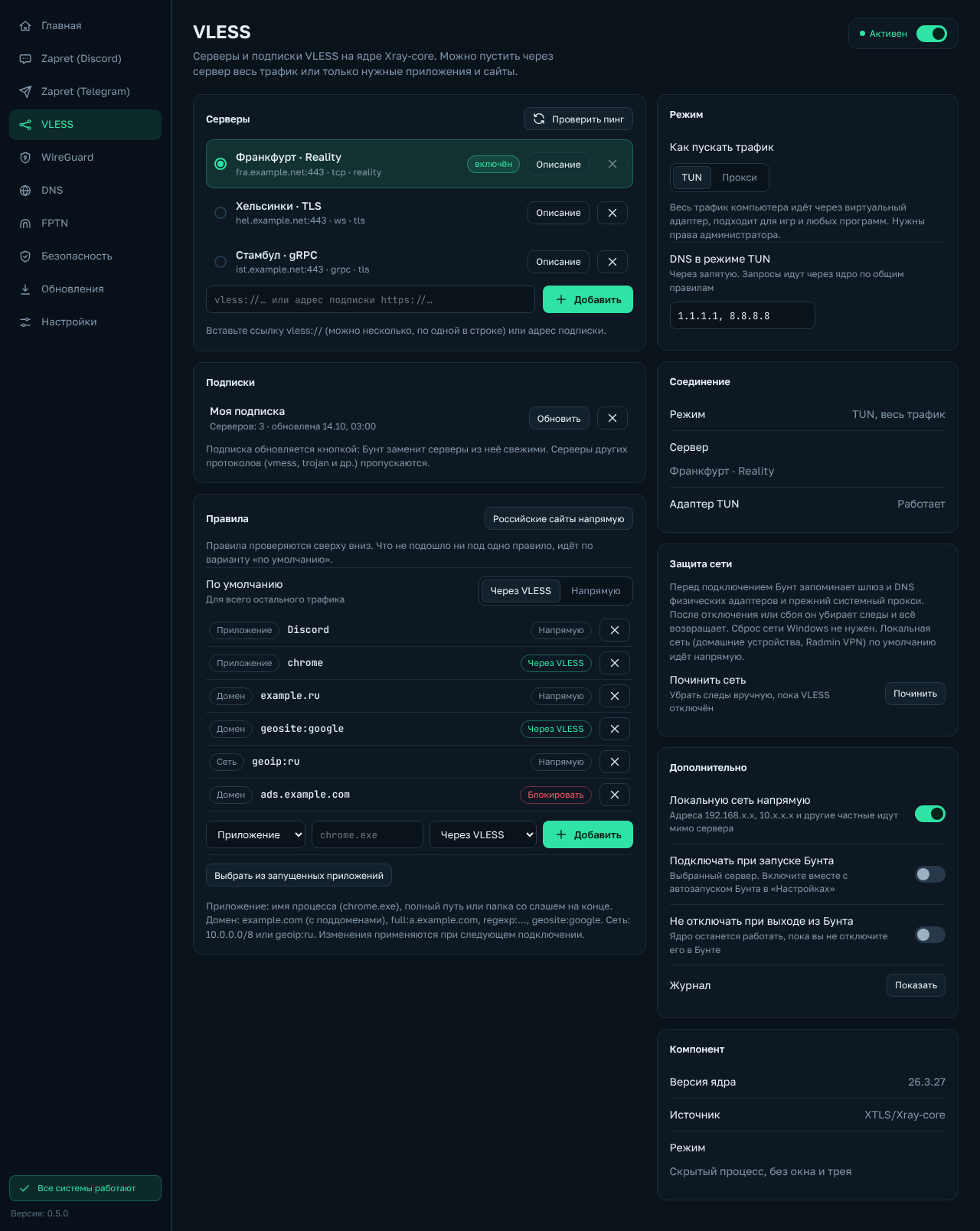
- Откройте VLESS, нажмите «Установить».
- Вставьте ссылку
vless://…(можно несколько, по одной в строке) или адрес подпискиhttps://…в поле над списком и нажмите «Добавить». Подписку потом можно обновлять кнопкой. - Серверы показаны блоками с флагом страны: подписки отдельными группами, ссылки, добавленные вручную, в группе «Обычные серверы». Под названием подписки видно, сколько трафика выдано, сколько использовано и когда она заканчивается (если сервис это сообщает). Подписки обновляются сами, когда подходит срок. Время ответа серверов Бунт замеряет при запуске, при открытии раздела и по кнопке «Пинг», блок проверяемого сервера мигает оранжевым. Выберите сервер нажатием на блок и включите переключатель.
Режим справа:
- TUN: через сервер идёт весь трафик компьютера, подходит для игр и любых программ. Нужны права администратора.
- Прокси: включается системный прокси Windows. Работает без администратора, но программы, которые игнорируют системный прокси, пойдут мимо.
Правила позволяют решать, что идёт через VLESS, что напрямую, а что блокируется: отдельно для приложений (например, Discord.exe; удобнее выбрать из запущенных), для доменов (example.com с поддоменами, geosite:google) и для сетей (geoip:ru). Правила проверяются сверху вниз, а всё остальное идёт по пункту «По умолчанию». Кнопка «Российские сайты напрямую» добавляет готовый набор. Правила применяются при следующем подключении.
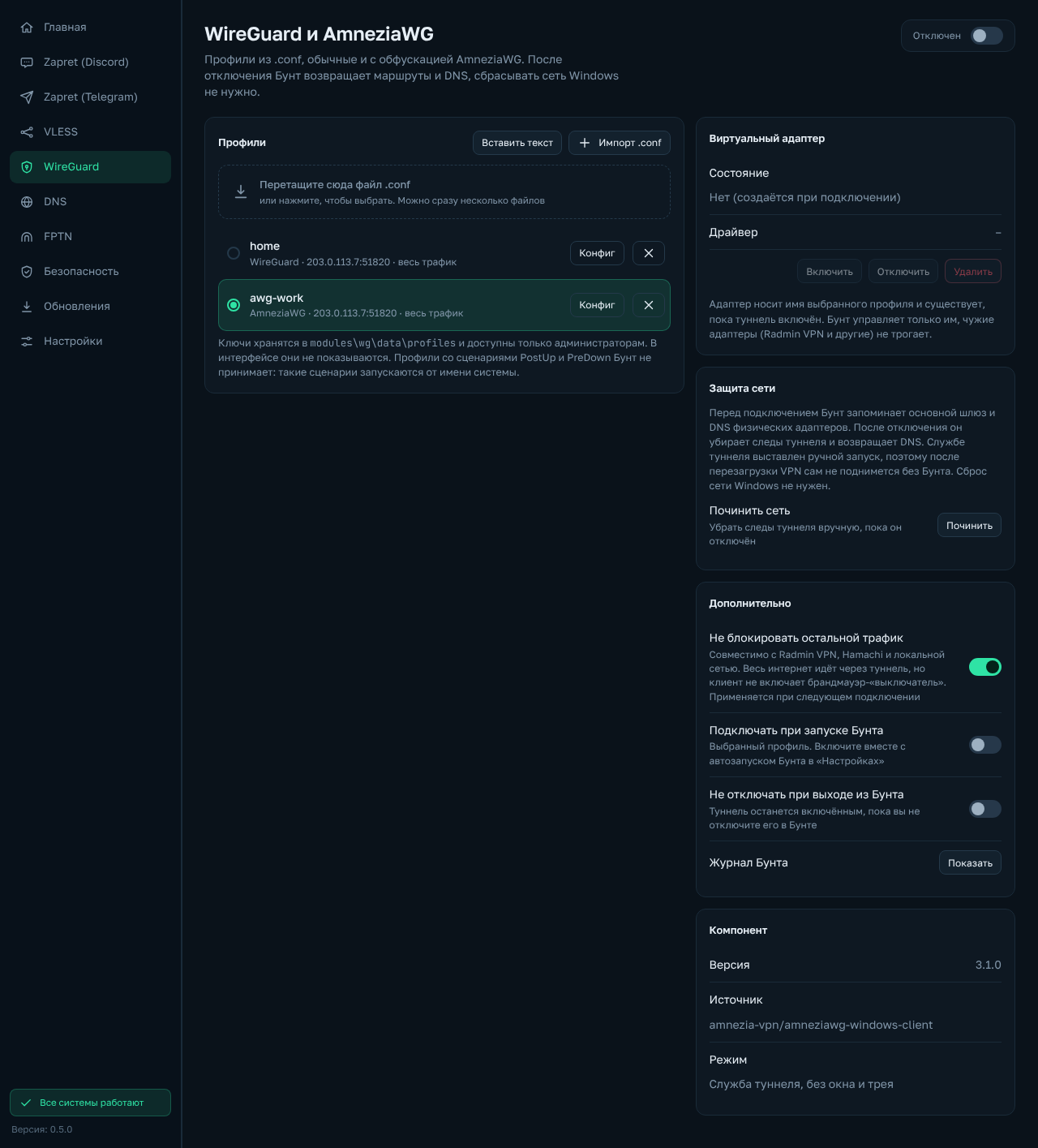
- Откройте WireGuard, нажмите «Установить».
- Перетащите файл
.confв рамку (или нажмите на неё, или «Вставить текст»). Обычные конфиги и конфиги AmneziaWG с обфускацией определяются сами. - Выберите профиль и включите переключатель.
Профили со сценариями PostUp и PreDown Бунт не принимает: такие сценарии выполняются от имени системы. Ключи хранятся в modules\wg\data и доступны только администраторам.
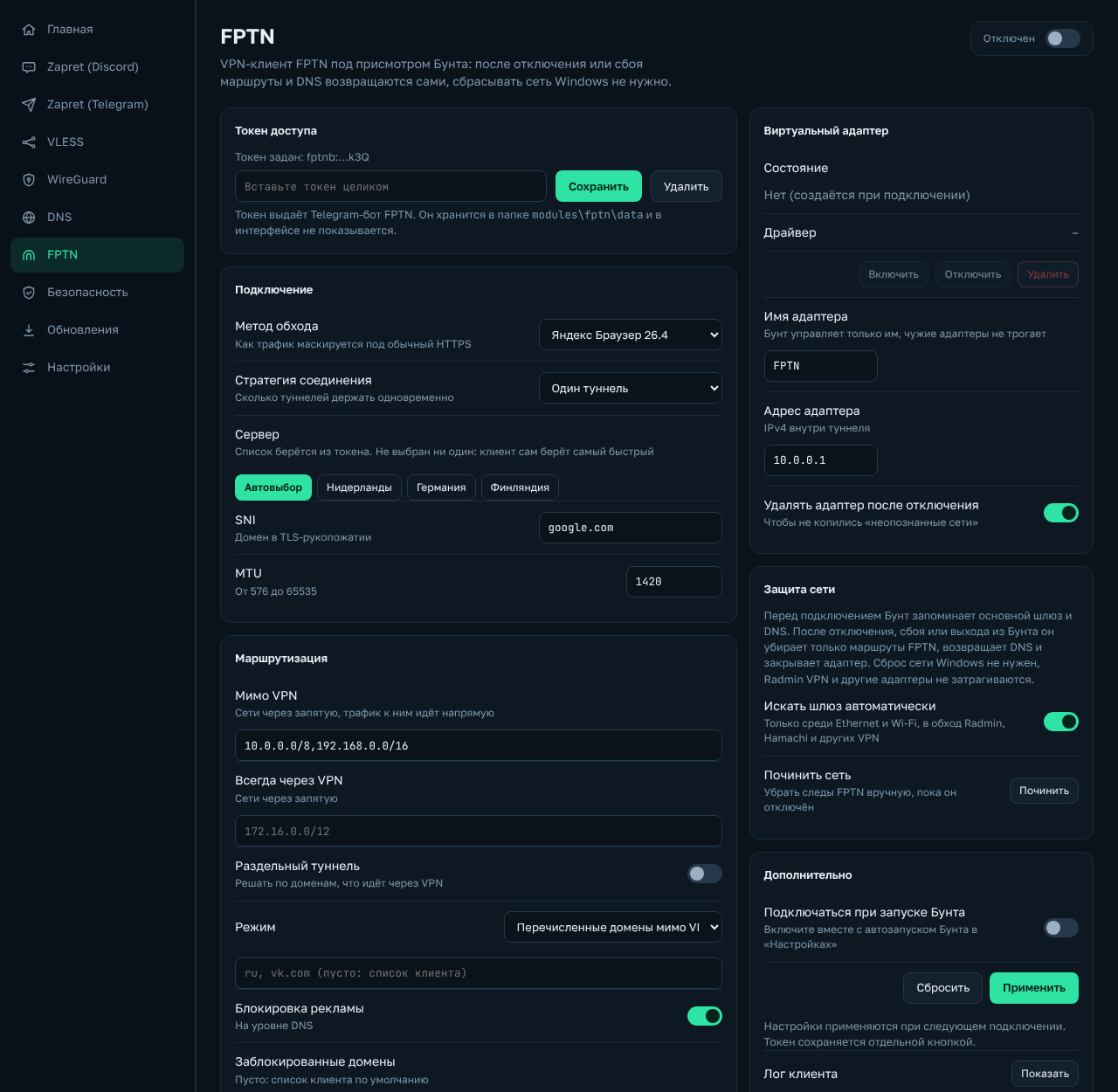
- Откройте FPTN, нажмите «Установить».
- Вставьте токен доступа (
fptn:…илиfptnb:…) и нажмите «Сохранить». Бунт покажет список серверов блоками с флагом страны и временем ответа (пинг). Пинг проверяется при запуске, при открытии раздела и по кнопке «Пинг», блок проверяемого сервера мигает оранжевым. Выберите один или несколько серверов нажатием на блок, а «Автовыбор» отдаёт выбор клиенту. - Выберите сервер (или оставьте «Автовыбор») и включите переключатель.
Токен это ваш пароль: никому его не показывайте и не выкладывайте. Если токен попал в чужие руки, перевыпустите его у поставщика.
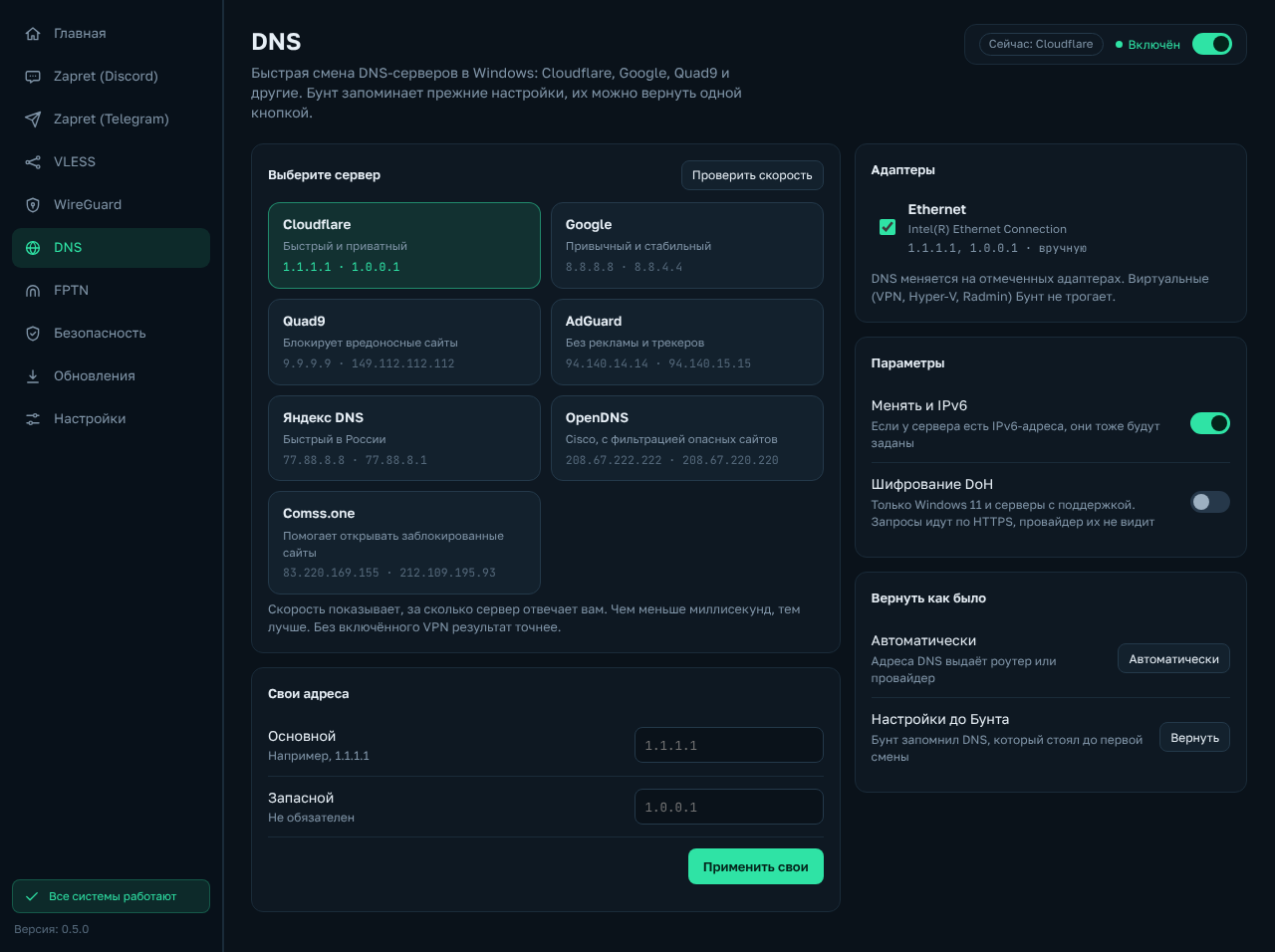
Выберите карточку с нужным сервером, и Бунт сразу применит его к отмеченным адаптерам. Тумблер вверху справа включает и выключает DNS: выключенный DNS снова выдаёт роутер или провайдер, а при включении возвращается ваш последний выбор. «Проверить скорость» покажет, какой DNS отвечает у вас быстрее всех. Прежние настройки Бунт запоминает: кнопка «Вернуть» возвращает всё как было, «Автоматически» отдаёт DNS роутеру. Пока включён любой VPN, DNS не меняется: VPN управляет им сам.
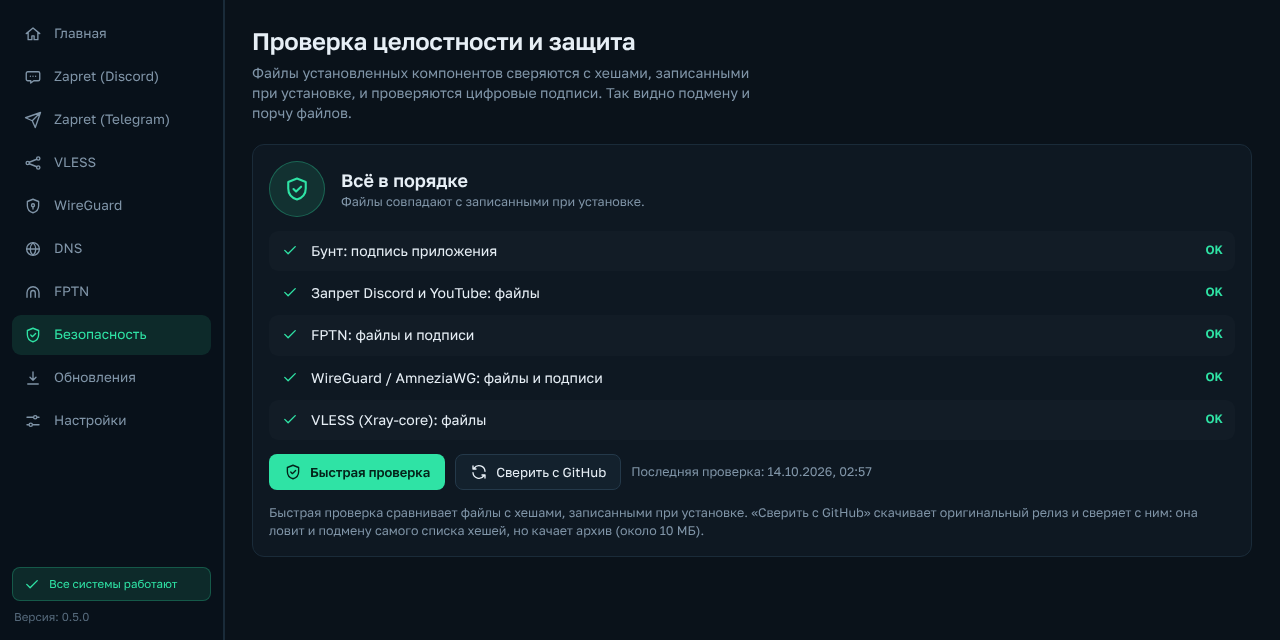
«Безопасность»: быстрая проверка сверяет файлы компонентов с хешами, записанными при установке, а «Сверить с GitHub» сравнивает с оригинальным релизом. Если что-то отличается, Бунт предложит переустановить компонент.
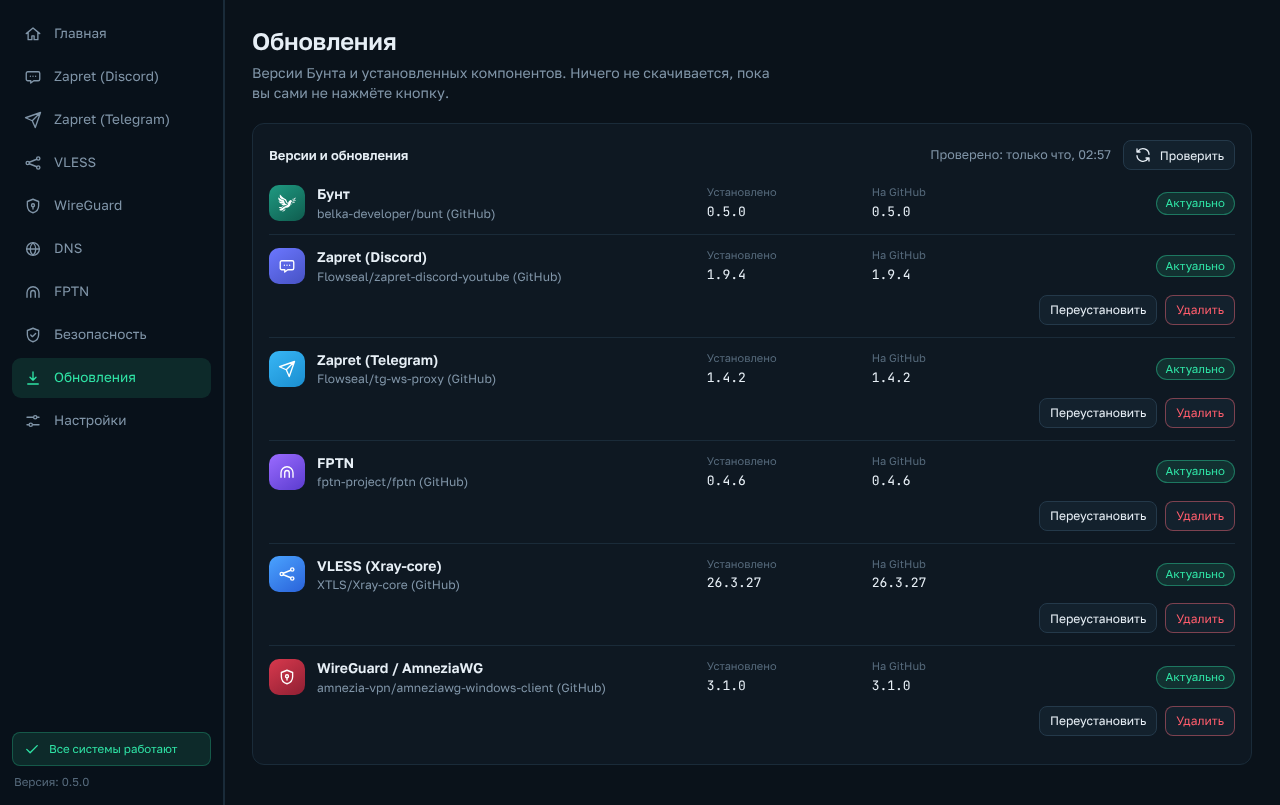
«Обновления»: версии Бунта и всех компонентов. Для каждого компонента можно «Переустановить» или «Удалить».
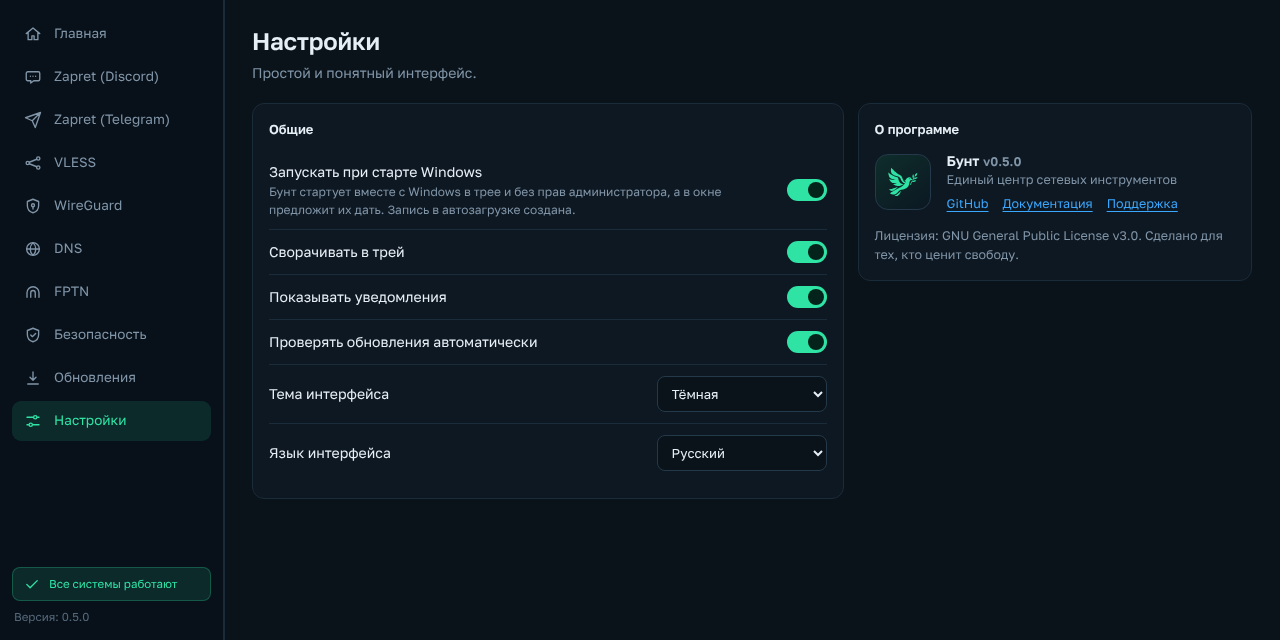
«Настройки»: запуск вместе с Windows (обычный или с правами администратора), сворачивание в трей, уведомления, автопроверка обновлений. Значок Бунта в трее у часов открывает окно и быстрые переходы по разделам.
- Два VPN сразу не включаются. FPTN, WireGuard и VLESS делят маршруты, и вместе они ломают интернет. Если включить второй, Бунт предложит выключить первый и сам вернёт сеть в исходное состояние.
- Бунт возвращает сеть сам. Если программа или компьютер закрылись аварийно, при следующем запуске Бунт сам уберёт следы (маршруты, DNS, системный прокси). Вручную это можно сделать кнопкой «Починить сеть» в разделе VPN. Сбрасывать сеть Windows не нужно.
- Антивирус. Запрет для Discord использует драйвер WinDivert, и некоторые антивирусы относятся к нему настороженно. Файлы берутся только из официальных релизов проекта и проверяются по хешу. Если антивирус ругается, добавьте папку
modulesв исключения. - Что где лежит. Всё скачанное хранится в
modulesрядом сBunt.exe(обычноC:\Program Files\Bunt\modules\). Ваши профили, токены и настройки лежат в папкахdataвнутри компонентов и сохраняются при обновлении и переустановке. - Удаление. Сначала удалите ненужные компоненты кнопкой «Удалить» в разделе «Обновления» (Бунт остановит их и уберёт службы и драйверы), затем удалите Бунт через «Приложения» в Windows.
| Проблема | Что делать |
|---|---|
| Не получается включить: «Нужны права администратора» | Нажмите «Дать права» вверху окна |
| Discord или YouTube не открываются | В разделе Zapret нажмите «Подобрать стратегию» ещё раз |
| Компонент не скачивается | Проверьте интернет и повторите: Бунт сам делает три попытки. Если не помогает, отключите VPN и нажмите «Установить» снова |
| Интернет пропал после сбоя VPN | Откройте раздел VPN и нажмите «Починить сеть» |
| VLESS не подключается | В разделе VLESS нажмите «Показать» у журнала: там причина. Проверьте ссылку и режим |
| Правило для приложения не срабатывает | Выберите приложение из списка запущенных: имя процесса чувствительно к регистру |
Не нашли ответ? Откройте Issue и приложите текст из журнала раздела (токены и ключи в журналах не пишутся, но лишнее перед отправкой всё равно проверьте).
Бунт только объединяет чужую работу в одном окне и ничего из неё не присваивает. Спасибо авторам: Flowseal (zapret-discord-youtube, tg-ws-proxy), XTLS (Xray-core), Amnezia (клиент AmneziaWG), fptn-project (FPTN) WireGuard (wintun) и flag-icons (флаги, лицензия MIT).
GNU General Public License v3.0. Подробности в файле LICENSE.
Дальше только для тех, кто хочет собрать Бунт сам или сделать свой форк.
Приложение написано на Tauri 2: бэкенд на Rust, интерфейс из обычных HTML, CSS и JS без сборки.
Нужны Windows 10 или 11, Rust (stable), Node.js 20+ и WebView2 (в Windows 11 он уже есть).
npm install
npm run dev
Интерфейс лежит в ui/ и ничем не собирается. Правки в index.html, styles.css и app.js видны после перезапуска окна. Файл ui/index.html можно открыть и в обычном браузере: так виден макет без Rust (с примерными данными). Если добавить к адресу ?app, окно выглядит как в приложении.
Тесты бэкенда (часть из них работает и на Linux и macOS, Windows-код при этом не собирается):
cd src-tauri
cargo test
src-tauri/src/   бэкенд на Rust
  lib.rs         окно, трей, регистрация команд
  modules.rs     скачивание, проверка и установка компонентов
  zapret.rs      запрет Discord и YouTube (winws, служба, WinDivert)
  telegram.rs    прокси для Telegram
  telegram_share.rs  QR-код, страница для телефона, правило брандмауэра
  fptn.rs        FPTN и защита сети
  geo.rs          страна сервера по названию, для флагов FPTN и VLESS
  wg.rs          WireGuard и AmneziaWG
  vless.rs       VLESS на Xray-core
  dns.rs         смена DNS
  vcredist.rs    окно C++ Redistributable при установке FPTN
  integrity.rs   проверка целостности
  settings.rs    настройки Бунта, права администратора
ui/              интерфейс: index.html, styles.css, app.js, fonts/
scripts/         bump.mjs: подъём версии
.github/         workflows: выпуск релиза и сборка для проверки
CHANGELOG.md     описание версий (попадает в релиз)
Сделайте форк, откройте у него вкладку Actions, выберите слева «Сборка для проверки» и нажмите Run workflow. Минут через десять внизу страницы запуска, в разделе Artifacts, появится Bunt-setup с установщиком. Ключи для этого не нужны, но такая сборка не умеет обновляться.
- Замените адреса репозитория:
src-tauri/tauri.conf.json:plugins.updater.endpoints(ссылка наlatest.jsonвашего репозитория) иpublisher;src-tauri/src/modules.rs: функцияsource(пара «владелец, репозиторий» дляapp) и, если нужно, источники компонентов;src-tauri/src/settings.rs: список разрешённых адресов вopen_url;ui/index.htmlиui/app.js: ссылки на GitHub в разделе «Настройки» и на главной.
- Создайте свою пару ключей для подписи обновлений и подключите её, как описано ниже. Чужие ключи использовать нельзя.
- Репозиторий и релизы должны быть публичными, иначе приложение не скачает
latest.json.
- Пользователь нажимает «Проверить» на главной или «Проверить обновления» в меню трея. При запуске приложение тоже тихо проверяет обновления, и об этом сообщает, только если версия новее.
- Приложение скачивает небольшой файл
latest.jsonпо адресуhttps://github.com/belka-developer/bunt/releases/latest/download/latest.json. - Если там версия новее установленной, в сводке появляется кнопка «Обновить». Ничего не скачивается, пока её не нажали.
- По нажатию приложение скачивает установщик, проверяет его подпись по публичному ключу, зашитому в приложение, запускает установщик и перезапускается. Если подпись не совпала, ничего не ставится.
Установщик ставит Бунт для всех пользователей в Program Files, поэтому при обновлении Windows показывает запрос UAC.
-
Создайте пару ключей для подписи обновлений. Команда спросит пароль:
npx tauri signer generate -w "$HOME/.tauri/bunt.key"В PowerShell путь пишется так:
$HOME\.tauri\bunt.key. Рядом появится файлbunt.key.pub. -
Вставьте содержимое
bunt.key.pubвsrc-tauri/tauri.conf.json, полеplugins.updater.pubkey(вместоREPLACE_WITH_PUBLIC_KEY). -
В репозитории на GitHub откройте Settings, Secrets and variables, Actions и добавьте два секрета:
TAURI_SIGNING_PRIVATE_KEY: содержимое файлаbunt.key;TAURI_SIGNING_PRIVATE_KEY_PASSWORD: пароль от ключа.
Приватный ключ нельзя коммитить, и его нельзя терять. Без него вы не сможете подписать новую версию, и всем пользователям придётся переустанавливать Бунт вручную.
Репозиторий и релизы должны быть публичными, иначе приложение не скачает latest.json.
Откройте на GitHub вкладку Actions, выберите слева «Сборка для проверки» и нажмите Run workflow. Минут через десять внизу страницы запуска, в разделе Artifacts, появится Bunt-setup с установщиком. Ключи для этого не нужны, но обновляться такая сборка не сможет: она без подписи.
npm run bump -- 0.1.1
git commit -am "v0.1.1"
git tag v0.1.1
git push && git push --tags
bump меняет версию сразу в tauri.conf.json, Cargo.toml и package.json. Тег запускает workflow .github/workflows/release.yml: он собирает установщик, подписывает его и публикует релиз вместе с latest.json. Если версия в tauri.conf.json не совпадает с тегом, сборка остановится.
Текст релиза на GitHub показывается пользователю как описание обновления, поэтому пишите его по-человечески.
- Выпустите
v0.1.0и установите Бунт из релиза. - Выпустите
v0.1.1. - В запущенном 0.1.0 нажмите «Проверить», затем «Обновить».
Локальная сборка установщика (npm run build) требует переменной окружения TAURI_SIGNING_PRIVATE_KEY (путь к ключу или его содержимое), потому что включены файлы для обновлений. Для разработки хватает npm run dev.
Установщик пока не подписан сертификатом кода, поэтому Windows SmartScreen может показать предупреждение.
Всё скачанное лежит в папке modules рядом с Bunt.exe (обычно C:\Program Files\Bunt\modules\): modules\<компонент>\<версия>\, активная версия записана в modules\state.json, временные файлы в modules\.staging\. Новая версия ставится рядом со старой.
Запись в Program Files, запуск winws и драйвер WinDivert требуют прав администратора. Бунт стартует без них (иначе Windows не пускает его в автозапуск), а если прав нет, показывает кнопку «Дать права»: она перезапускает Бунт от имени администратора. Автозапуск это запись в разделе Run реестра, она видна в «Автозагрузке» диспетчера задач. Для npm run dev с запретом откройте терминал от имени администратора.
Если постоянно нажимать «Дать права» неудобно, включите в «Настройках» «Запускать с правами администратора». Бунт создаст в планировщике заданий Windows задачу «при входе» с наивысшими правами (Bunt-AdminAutostart) и будет стартовать сразу от администратора, без запроса UAC. Она заменяет обычный автозапуск, а включать и выключать её нужно из Бунта с правами администратора. При удалении Бунта через «Приложения» Windows установщик сам убирает эту задачу и запись обычного автозапуска. Если вы удалите папку программы вручную, задачу можно удалить командой schtasks /Delete /TN Bunt-AdminAutostart /F в консоли администратора.
- Zapret (Discord): Бунт скачивает релиз Flowseal, распаковывает в
modules\discord\<версия>и запускаетwinws.exeскрыто. При удалении останавливает процесс, службуzapretиз своей папки и драйверы WinDivert. - Telegram: исходники
tg-ws-proxyплюс встроенный Python (runtime), прокси запускается без окна, настройки и лог лежат вmodules\telegram\data. - FPTN: официальный установщик из релиза
fptn-project/fptnставится тихо вmodules\fptn\<версия>, клиент запускается без окна. Перед подключением запоминаются шлюз физического адаптера и статические DNS, после отключения или сбоя Бунт убирает маршруты FPTN, возвращает DNS и при желании удаляет адаптер Wintun. Окно установки C++ Redistributable Бунт перехватывает и ставит его тихо, если он нужен. - WireGuard и AmneziaWG: MSI клиента не ставится в систему,
msiexec /aтолько распаковывает его вmodules\wg\<версия>. Туннель это служба Windows (amneziawg.exe /installtunnelservice) с ручным запуском, поэтому после перезагрузки VPN сам не поднимется. По умолчанию0.0.0.0/0заменяется на0.0.0.0/1и128.0.0.0/1: клиент не включает брандмауэр-«выключатель», и Radmin VPN, Hamachi и локальная сеть продолжают работать. - VLESS: ядро Xray-core в
modules\vless\<версия>и подписанный wintun.dll (подпись проверяется). Бунт сам собирает конфиг из профиля и правил (process,domain,ip), проверяет его командойxray run -testи запускает ядро скрыто. Адрес сервера заранее превращается в IP, чтобы ядру не нужен был DNS для подключения. Профили с ключами лежат вmodules\vless\dataи закрыты для обычных пользователей. - DNS:
Set-DnsClientServerAddressдля выбранных физических адаптеров, прежние настройки сохраняются вmodules\dns.json. Для DoH (Windows 11) регистрируются адреса шифрованных серверов. - Защита от двух VPN: FPTN, WireGuard и VLESS проверяют друг друга в
connect_blocking, интерфейс показывает окно выбора.
- Добавьте его в
sourceвmodules.rs(откуда качать) и напишите установку по образцуinstall_wgилиinstall_vless: скачать, проверить хеш, распаковать вmodules\<id>\<версия>. - Заведите модуль с командами (
wg.rsсамый компактный образец), зарегистрируйте их вlib.rs, а при выходе и удалении вызывайте остановку (shutdown,stop_all). - Если компонент меняет сеть, запоминайте состояние перед подключением и возвращайте после (
fptn::probe,fptn::repair_script), а вconnect_blockingпроверяйте, что другой VPN не включён. - Добавьте страницу в
ui/index.html, логику вui/app.jsи запись вintegrity.rs. - Опишите изменение в
CHANGELOG.md: текст раздела попадает в описание релиза и в окно «Что нового».