
中文 · English
极简其表 · 极致内核 —— AI 全在你这台电脑上跑,笔记不出门
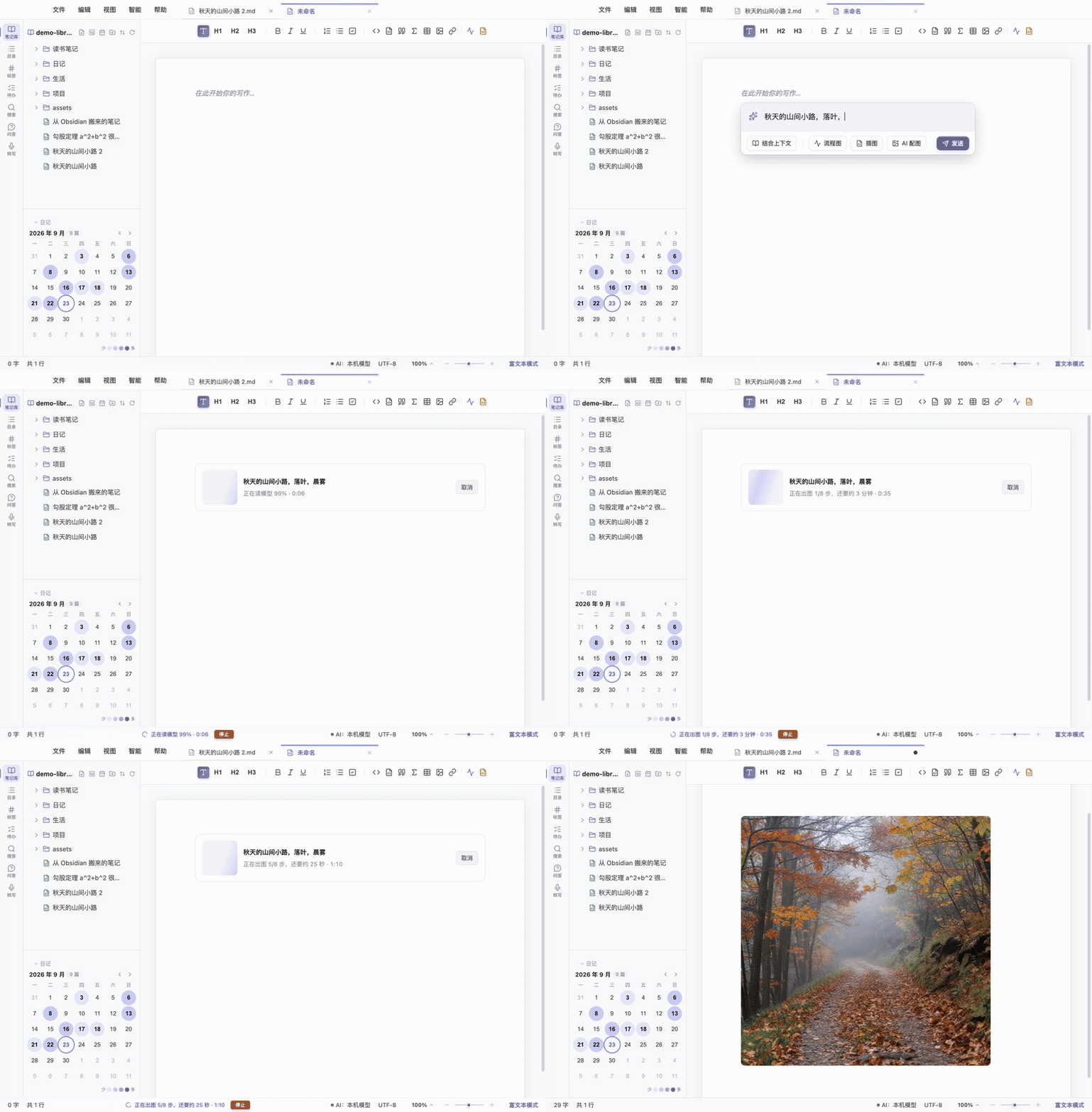
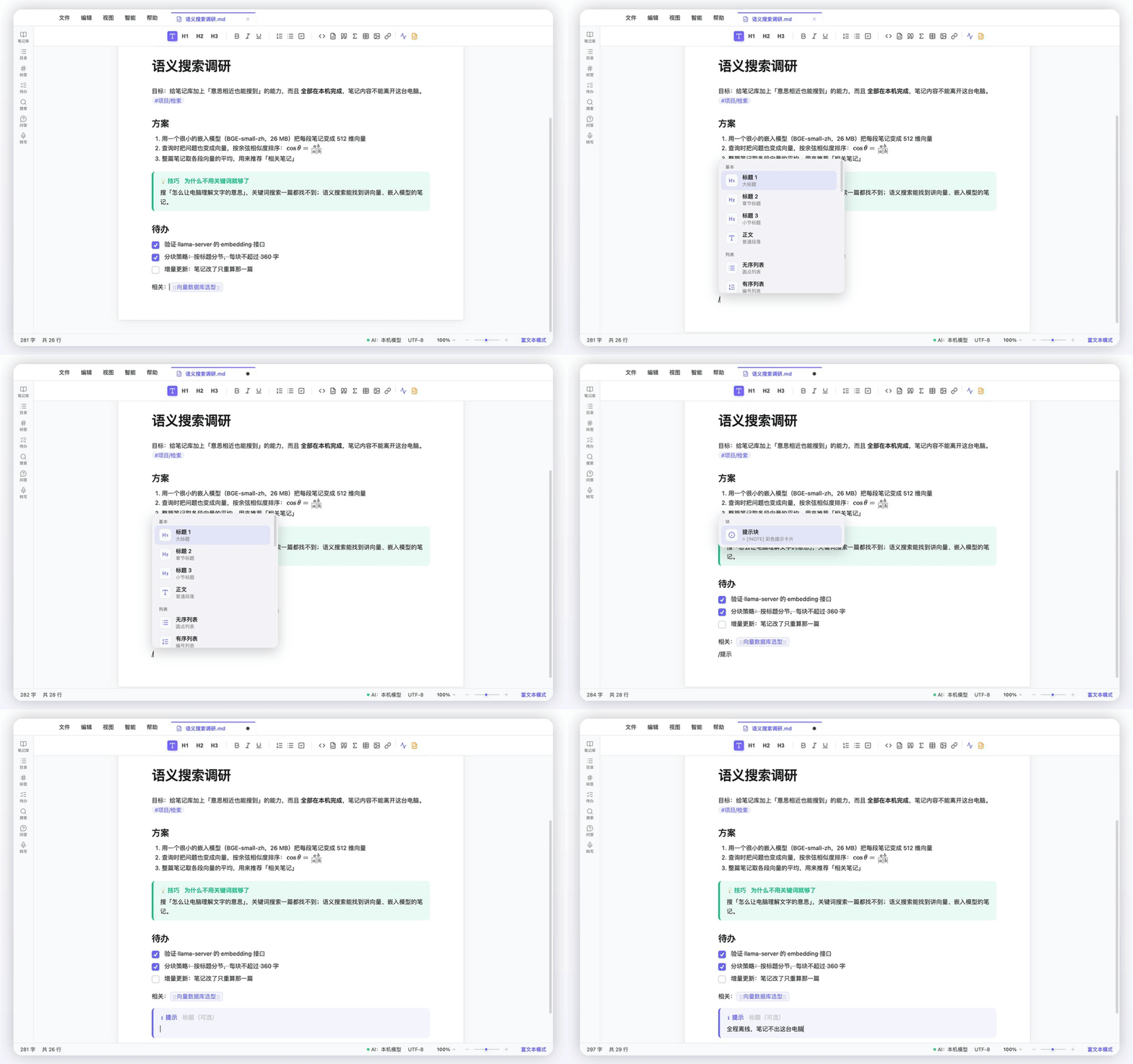
空行按空格 → 说一句想要什么 → 图自己出现在正文里。全程离线,上面这段是真机录的。
⬇ 下载最新版 · macOS(Apple 芯片 / Intel)· Windows(x64 / ARM)· 80 ~ 90 MB · MIT 开源
本地 Markdown 编辑器,为长期写作和记笔记设计。界面只保留必要的东西:左边一棵笔记库树,中间一页纸,其余交给快捷键、斜杠菜单和侧边栏。笔记就是普通的 .md 文件,放在你自己的文件夹里,随时可以用别的工具打开。
写作助手、问你的笔记、实时转写、本机生图 —— 四件事全在这台电脑上完成,模型用到才下载,笔记和声音都不出门。
26.5 · 想要的图,这台电脑自己画。 写到一半想配张图,说一句想要什么就行:本机生图(Z-Image Turbo 八步出图 / Qwen-Image 2.1 更细),全程离线,图片存在笔记旁边;出图的几分钟里正文占着位、一路报到第几步,随时能取消。几个本机模型现在单机多模型,按内存灵活调度:对话与嵌入一组、转写用时自动起、生图出图时才起,内存不够才请人让位,让完的自己回来。顺带:标题与列表折叠(
⌥⌘[)、转写收电脑放出来的声音(macOS,网课和线上会议)、复制为公众号格式、日记月历按字数填深浅、新建日记跟着你的年月目录走。26.4 · 本机智能,笔记不出门。 开会时谁说的一眼看清(声纹在这台电脑上算、只存在这台电脑上);手机录的会议、课程音频选个文件就转成笔记,约 40 倍速,全程离线;一场转写就是一篇笔记,正文里的时间戳点一下录音就跳到那一刻。和 26.3 的实时转写、整理纪要、问你的笔记一起,听、认、记、问全在本机完成。编辑器这边搬来就能用:从 Obsidian 搬来的笔记库,
[[笔记#小节]]、![[嵌入]]、别名、悬浮预览、未链接提及都认得;日历、全库待办、标签改名、快速捕获、属性面板这些最常装的插件功能直接内置;再加上命令面板(⌘⇧P)、导出 Word / 长图。安装包仍在 80 ~ 90 MB。26.3 · 听得见,问得到。 开会、听课时它替你记全文,你只管记要点:实时转写边听边出字,点哪句话就从哪句开始回听,结束后一键整理成纪要;记下来的东西,用大白话一问就能找到 —— 问你的笔记(
⌘J)的答案只来自你的笔记,每个结论都标着出处。两件事都在这台电脑上完成,声音和笔记都不出门。顺带:安装包从 250 MB 降到 79 MB(Windows)/ 153 MB 降到 88 MB(macOS),启动更快。26.2 · 放心把笔记搬进来。 这一版只做一件事:让你敢把 Obsidian、Typora、GitHub 里的笔记直接搬过来用。属性(frontmatter)、提示块、
#标签、[TOC]、脚注、行内公式都认得;富文本模式保存时,没编辑过的内容一个字符都不动(放进 Git 验证:git diff里只有你改的那一行);再加上版本历史、图片压缩与清理、本机语义索引、⌘T快速打开,以及不花钱就能用上的 AI(本机模型免费离线,Agnes 有免费额度,帮助 → 快速开始 AI 一键配好)。26.1 · 回归纯粹编辑器。 版本号从这一版起改为「年份.小版本」,产品定位收敛为「纯粹的 Markdown 编辑器 + 轻量 AI 辅助」:把笔记记得更顺手(斜杠菜单、双向链接、全文搜索、每日日记),把 AI 留在本机(编辑器自己托管的离线模型)。 公众号写作工作站、联网搜索、微信发布已整体移除,旧功能保留在 v1.9.0 发布包与
backup/v1.9.0-before-rewrite-20260913分支。 iPad 端(手写 + iCloud 共用笔记库)已起步,见 ipad/。
- 拖进来就打开:
.md/.txt拖到窗口任何位置都开成标签页;库里的文件夹在文件树里展开到它,库外的文件夹先问一句再换库。图片拖到正文周围的空白处,接到正文末尾 - 图片写进笔记里:设置 → 粘贴与输入 → 图片存放位置,选「笔记里」,粘贴、拖入、AI 配图的图片压缩后直接写进正文,整篇只有一个文件。代价是文件大三分之一左右。源码模式把那一长串折成一个小标签,查找不会搜到它里面去;带图的笔记照样搜得到、照样有版本历史
- 最近的笔记库:侧边栏库名后面的小按钮列出最近用过的笔记库,点一下就换过去;「文件」菜单里也有「切换笔记库…」
- 模型存放位置:十几 GB 的模型不必挤在系统盘上。「智能 → 本机资源」里换一个目录,已下载的自动搬过去;中途出错会撤回,原来的位置照样能用
- 自动续写:打字停下来一会儿,光标后面浮出一小段灰字;
Tab收下,Esc或者接着打字就消失。接着打的字正好和灰字开头一样时,灰字跟着缩短而不是整段没掉 - 默认关着:在「智能 → 自动续写…」里开,停顿多久可调(0.5 / 1 / 2 秒)。出错不吭声——写到一半弹一条报错比不续写更烦人
- 只在该出现的地方出现:光标停在普通段落末尾、段落里已经有字才去要;代码块和标题里不打扰,选中文字、输入法正在拼字、正在打
/或[[时也不打扰 - 和写作助手同一个模型:本机模型就够用,笔记不出这台电脑;本机模型正给生图或转写让位时直接跳过这一次,不去抢内存
- 灰字只是画上去的,文档一个字都没动;
⌘⇧P搜「自动续写」可以随时开关

- 本机生图:空行按空格 → 「AI 配图」,说一句想要什么,这台电脑自己画(stable-diffusion.cpp + GGUF 权重,全程离线)。两个模型可选:Z-Image Turbo(6.7 GB,八步出图,M 系列上 768×768 约三分钟)或 Qwen-Image 2.1(10.3 GB,更细但慢七倍);尺寸、步数、模型都在「智能 → AI 配图」里选,也能继续用网络服务
- 等的这几分钟看得见:正文里先占一块位,写着提示词和进度——腾内存 → 读模型 N% → 出图 N/M 步(按每步秒数算还剩多久)→ 最后一步,画完原地换成真图。占位块只是显示层,画到一半保存文件、落盘的还是原文;点它就能不要了
- 单机多模型,按内存灵活调度:对话与嵌入合成一组一起启停,转写用时自动起、用完自己退,生图出图时才起;占多少按实测算(不靠文件大小猜),不够时才请人让位、让完自己回来,对方正在干活就等它干完。「智能 → 本机资源」一眼看清谁在跑、各占多少、空闲多久自动停
- 标题与列表折叠:标题左边的箭头收起整节,列表项有子项时也能收;
⌥⌘[折叠、⌥⌘]展开。收起来的只是不显示,文件一个字都没动 - 转写收电脑放出来的声音(macOS):网课、戴耳机开线上会议时对方说的话也能转;识别照样在本机完成,声音不上传
- 复制为公众号格式:选个主题、看着手机预览调,一键复制,粘到公众号编辑器就是排好的版
- 日记:月历按这一天写了多少字填深浅(像 GitHub 的格子);新建日记跟着你已有的目录习惯走——
日记/2026/09/2026-09-23.md这种分法也认 - 修复:导出 PDF 的代码块与表格(#2)、可用内存算少一半导致「内存不够」、腾内存失败后模型一直停着没人管
| 本机生图:说一句想要什么,几分钟后图在正文里 | 本机资源:谁在跑、各占多少、空闲多久自动停 |
|---|---|
 |
 |
- 区分说话人:每句话定稿时在本机算一个声纹(3D-Speaker CAM++,27 MB,可选下载),够像就归给已有的人,不像就是新来的「说话人 N」;面板上一人一个颜色,点名字改名,改成已有的名字就是合并;「这是我」记住你的声纹,以后每场自动标成「我」。声纹只在这台电脑上算、只存在这台电脑上
- 转写一段录音:手机录的会议、课程音频(m4a / mp3 / wav / flac / ogg / webm)选一个文件就转,约 40 倍速、全程离线;和现场转写一样新建一篇笔记、原录音拷到笔记旁边,点句子回听、区分说话人、整理纪要都能用
- 一场转写 = 一篇笔记:点开始就新建一篇会议记录并打开,停下来全文和录音自动写进去;转写时
⌘⇧L在正文打一个可点的时间戳,点一下录音跳到那一刻;关掉这一场的笔记就等于结束转写 - 和 26.3 的实时转写、整理纪要、问你的笔记(
⌘J)一起:听、认、记、问,全在本机完成,声音和笔记都不出门
搬来就能用(Obsidian 用户最常装的插件功能,直接内置):
- 链接织完了:
[[笔记#小节]]、[[#本篇小节]]、[[笔记#^块]]都能跳到位,[[笔记#列出小节供选;![[嵌入]]就地渲染笔记、小节、块、图片、音频、视频;属性里的aliases参与解析、补全与快速打开;鼠标停在链接上悬浮预览;反链面板列出未链接提及,点一下就地改成链接 - 命令面板(
⌘⇧P):所有菜单动作都能搜,中文 / 拼音首字母 / 英文都行,含「插入:表格 / 公式 / 提示块…」;⌘T快速打开也认拼音首字母 - 日记月历:笔记库页底部的月历,有日记的日子有标记,点没日记的日子按模板新建
- 全库待办:侧边栏「待办」页汇总所有笔记里的任务,认
📅 日期与[due:: 日期],按 已过期 / 今天 / 明天 / 7 天 / 以后 分段;打勾直接写回原笔记那一行 - 标签改名 / 合并:标签面板右键就地改名,正文
#标签和属性tags:一起改,没改到的行一个字节都不动 - 快速捕获:全局快捷键
⌃⌥N随时弹一个小窗口,敲完回车追加到今天的日记,焦点回到原来的软件 - 属性面板:属性卡片直接编辑(文本 / 数字 / 日期 / 勾选 / 列表芯片,增删改字段),只动那个字段的几行
- 导出 Word(.docx)与导出长图(PNG,超长自动分张、切在段落边界、带出处角标);导出成功的提示带「打开」「在访达中显示」
- 还有:文件树排序、同步盘一键(可反悔)、源码模式
⌘D与可选 Vim 键位、⌥↑/⌥↓整块移动、脚注点击跳转、.iml/snippets.css自定义样式、iml://链接唤起;修复了切换标签页后⌘Z会把上一篇内容撤销进当前篇的问题
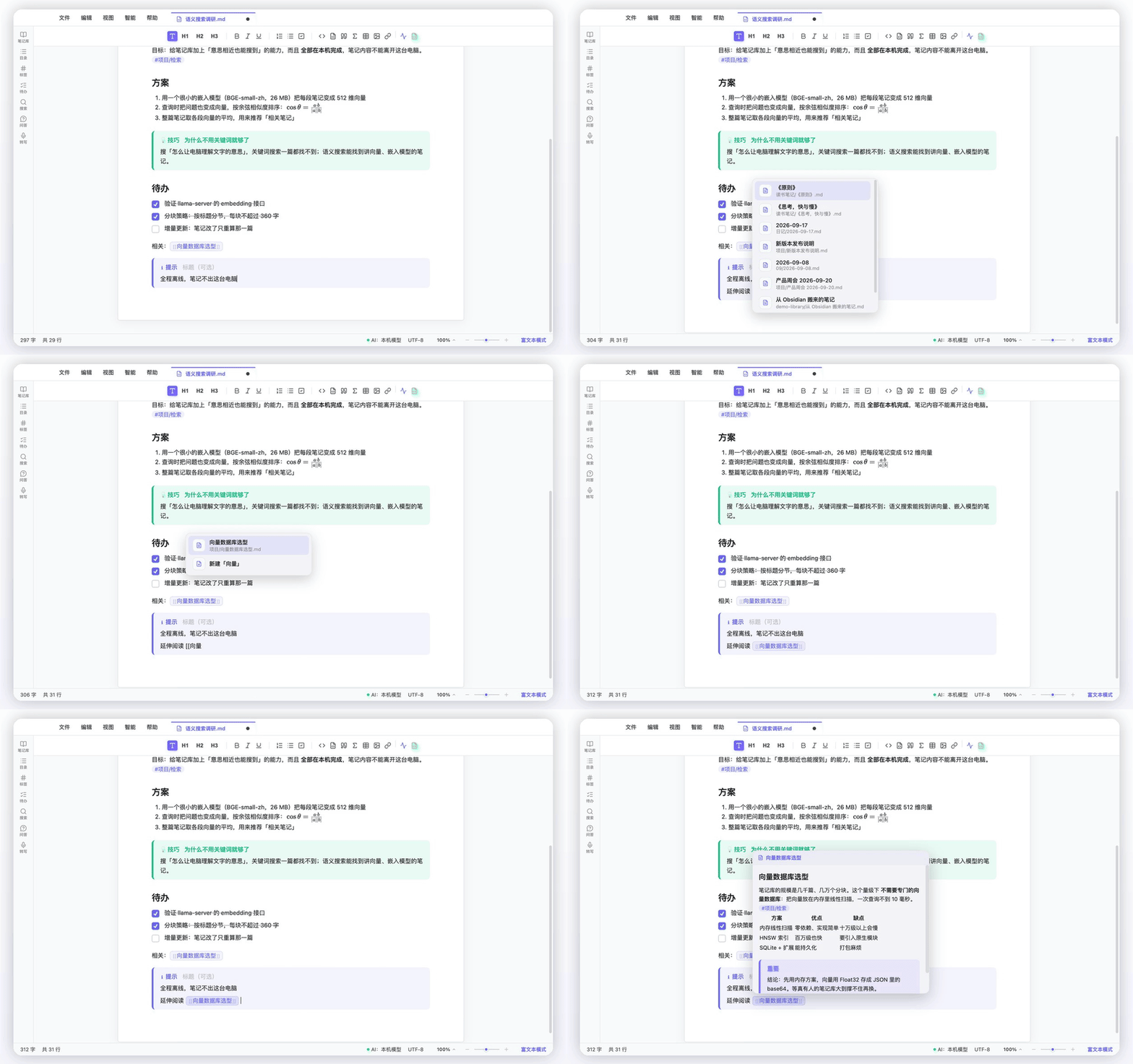
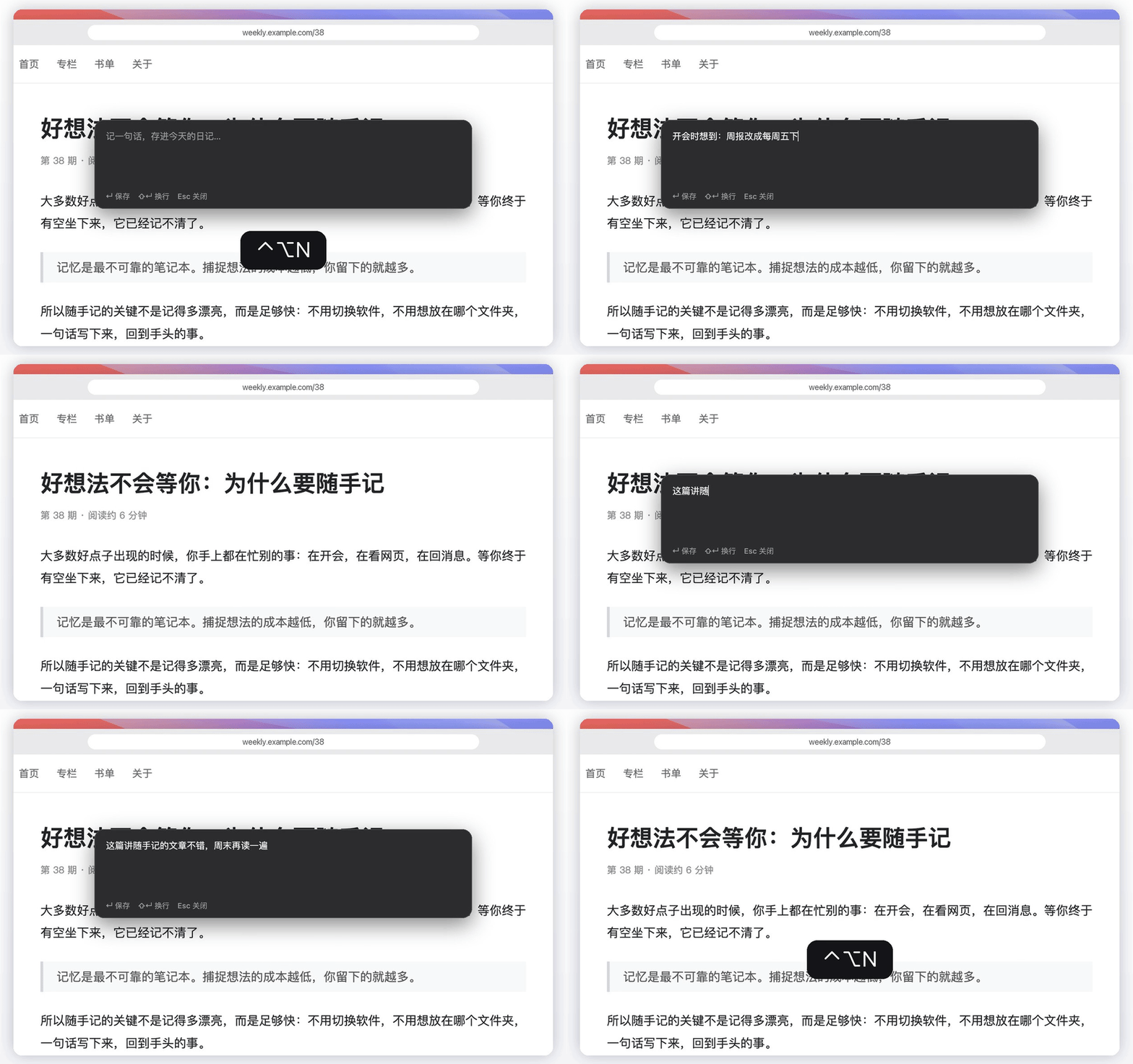
| 链接织完了:嵌入、悬浮预览、日记月历 | 全库待办:按日期分段,打勾写回原笔记 |
|---|---|
 |
 |
- 实时转写:侧边栏「转写」页点一下开始,边说边出字,停顿后定稿、自动加标点;中文、英语、粤语、日语、韩语都认得。识别在本机完成(sherpa-onnx + SenseVoice,首次使用下载约 240 MB,之后离线可用),声音不上传。转写时可以切到别的面板,状态栏的红点和计时一直在
- 你记要点,全文它来记:转写全文以一个折叠的
<details>块放进笔记(富文本往返逐字不变,Obsidian / GitHub 里同样是折叠的),你自己记的要点留在上面 - 回听:转写的同时留一份录音(WebM / Opus,一小时约 11 MB,可以关掉),跟笔记一起存在
assets/。在转写面板或笔记里点任意一句话,录音就跳到那句话开始的地方;停了可以接着录,时间戳和录音首尾相接 - 整理纪要:结合你记的要点,让对话模型(本机小模型就行)列出「议题与结论」和「待办」,插在转写全文前面;长会议自动分段提炼再合并
- 丢不了:没放进笔记就退出了,下次打开转写和录音都还在;正在转写时退出会先问一句
- 问你的笔记(
⌘J):用大白话问,不用想关键词。先在向量索引里找出最相关的几段原文(向量召回 + 字面重排),再让模型只根据这几段回答,每个结论标着出处,点一下跳到原文那一段;笔记里没写的,它会直说没有。转写的内容同样问得到 - 智能 → 实时转写…:能不能用一眼看清;语音模型的下载与删除;录音留不留;选麦克风、点「试一下」看音量条 —— 没有声音进来时转写面板也会提醒
- 更轻更快:安装包 Windows 250 MB → 79 MB、macOS 153 MB → 88 MB;启动要加载的代码少了三分之一;发现新版本只主动提醒一次,写明更新了什么,并直接给出这台电脑该下的安装包
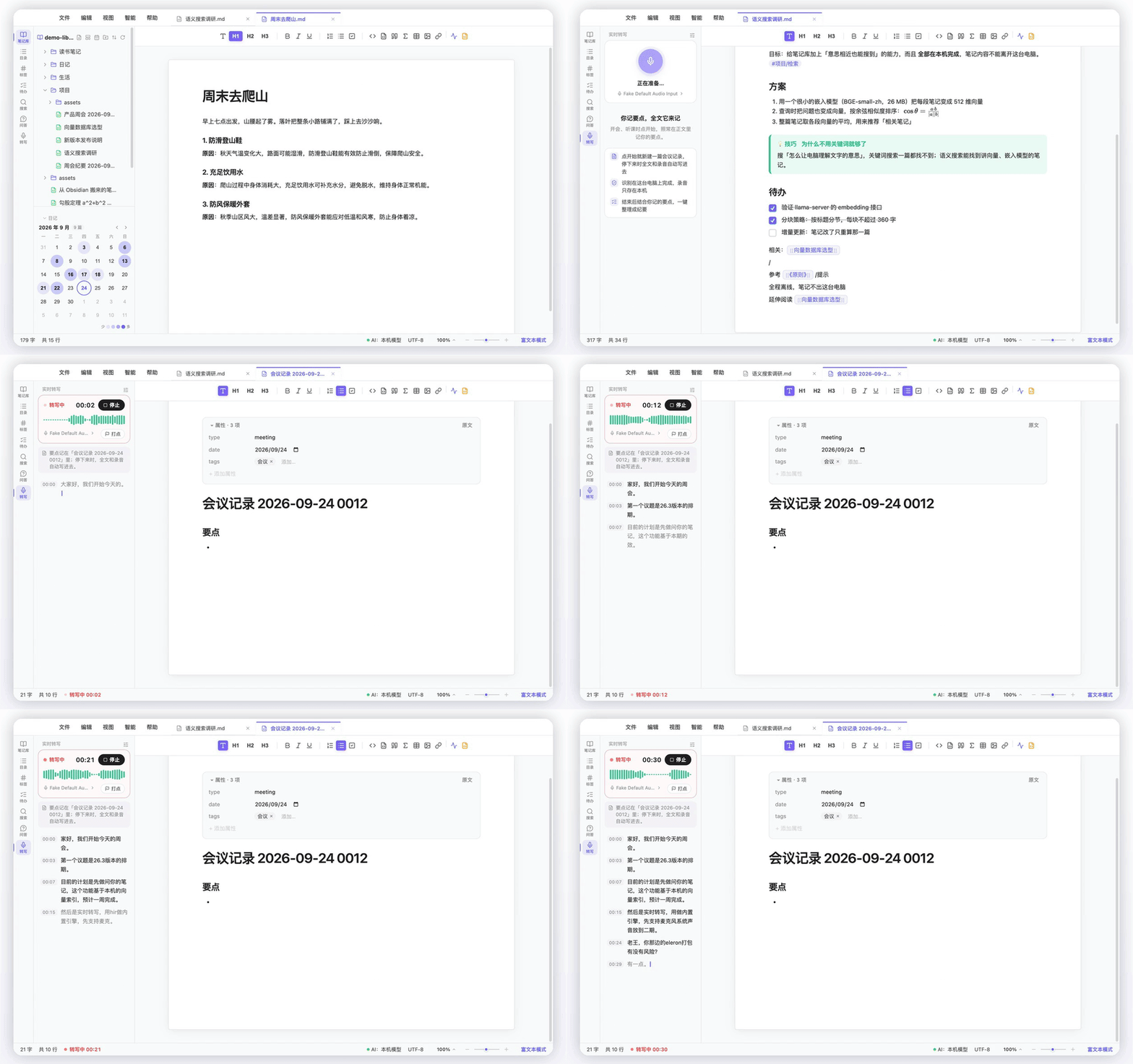
| 转写中:你照常记要点,全文它来记 | 问你的笔记:答案标着出处,点一下跳到原文 |
|---|---|
 |
 |
- 原样保存:富文本模式保存时,没碰过的块直接写回文件里的原文——表格的对齐填充、列表用
*还是-、标题后空不空行、Setext 标题、CRLF、文件末尾的换行都保持原样;只有你编辑过的那一块才会重新生成 - 不再改花:
my_var不会变成my\_var,[1]不会变成\[1\],C:\Users不会变成C:\\Users;删除线、<u><kbd><sub><sup><mark>、==高亮==、<details>、HTML 注释、脚注、带链接的徽章图、链接标题、表格对齐、嵌套任务列表都能完整往返 - 属性(frontmatter):文档开头的 YAML 显示成可折叠的属性卡片,双击改原文;注释、缩进、引号、字段顺序一律不动
- 提示块:
> [!NOTE] 标题(GitHub / Obsidian 通用,含折叠标记与 Obsidian 的扩展类型)渲染成彩色卡片,类型可在卡片上切换;在引用块里敲[!NOTE]即可转换 - 标签:正文里的
#标签、#项目/子项与属性里的tags:汇总到侧边栏「标签」页,点击正文里的标签直接筛选 [TOC]自动目录、行内公式$E=mc^2$(KaTeX 渲染,单击修改)、脚注与 HTML 块按原文保留并就地预览- 版本历史(
⌘⇧H):每次保存在本机留一个版本,逐行对比、一键恢复;别的编辑器或同步盘写进来的内容在被覆盖前也会先留底。历史放在应用数据目录,不污染笔记库 - 粘贴与图片:粘贴 / 拖入的图片自动压缩成 WebP(实测 3.7 MB → 220 KB)并存到笔记旁的
assets/;相对路径的图片能在编辑器里正常显示;粘贴网址自动取网页标题;源码模式粘贴网页内容自动转 Markdown;「视图 → 清理未引用的图片」移入废纸篓 - 相关笔记与语义搜索:26 MB 的本机嵌入模型(BGE-small-zh,可选 BGE-base / Qwen3-Embedding)给笔记库建向量索引,目录面板推荐相关笔记,搜索时用词不同也能找到;与本机模型共用 llama-server 运行时,全程不出这台电脑
- AI 与隐私:状态栏始终显示 AI 请求发往本机还是云端;设置里可一键关闭全部 AI,关闭后主进程也不再向任何模型服务发请求
- 快速打开(
⌘T):敲几个字跳到笔记——Obsidian 用户的肌肉记忆。匹配标题、文件名和文件夹,多个词用空格隔开(「周会 项目」),没输入时列最近打开的,一篇都没匹配上时回车直接新建 - 标签页:
⌘W关闭、⌘⇧T重开刚关的、⌃Tab切换、⌘1~⌘9直达;右键批量关闭(其他 / 右侧 / 已保存的 / 全部);有未保存修改的标签页显示圆点 - 专注模式(
⌘⇧.)、正文字体 / 字号 / 行距 / 页宽、源码模式左右滚动同步、拼写检查开关、导出单文件 HTML

| 属性卡片、目录与标签视图 | 源码与预览:文件里始终是干净的 Markdown |
|---|---|
 |
 |
版本历史 ⌘⇧H |
语义搜索:关键词 0 个结果,意思相近的照样找到 |
|---|---|
 |
 |
| 粘贴图片自动压缩 | 专注模式 ⌘⇧. |
|---|---|
 |
 |
快速打开 ⌘T:标题命中高亮,文件夹名也能搜 |
快速开始 AI:三条路选一条,两条不花钱 |
|---|---|
 |
 |
- 富文本和源码两种模式,
⌘E一键切换:富文本基于 Tiptap 2,源码基于 CodeMirror 6 并带实时预览 - Mermaid 流程图、SVG、LaTeX 公式(
$…$行内、$$公式块)实时渲染,图表高度可拖拽调整 - 表格、任务列表、代码高亮;图片拖拽粘贴自动压缩并存入
assets/ - 查找 / 替换(
⌘F/⌥⌘F),两种模式下都可用,支持区分大小写、逐个或全部替换 - 导出 PDF(
⌘P)与单文件 HTML(图片内联),Mermaid 图表会预先渲染成静态 SVG ⌘K插入链接;侧边栏宽度可拖拽

- 斜杠菜单:行首输入
/弹出插入菜单(标题、列表、任务、引用、代码块、表格、图片、链接、公式、Mermaid、日期、AI 助手),继续输入即可筛选,支持中文与拼音首字母 - 双向链接:输入
[[自动补全笔记名,回车插入,[[笔记名|显示文本]]支持别名;点击链接直达目标,不存在则就地新建;目录面板底部显示「反向链接」(谁链到了这篇);源码模式同样支持[[补全 - 全文搜索:
⌘⇧F搜索整个笔记库,多词 AND、标题优先、命中片段高亮;回车打开笔记并定位到第一处 - 每日日记与模板:
⌘⇧D打开今天的日记(笔记库/日记/YYYY-MM-DD.md),不存在就按模板新建;笔记库/模板下的文件可一键新建笔记,支持{{date}}{{time}}{{title}}{{weekday}}变量,首次使用可生成示例模板
斜杠菜单 / |
双向链接 [[ |
|---|---|
 |
 |
全文搜索 ⌘⇧F |
每日日记与模板 ⌘⇧D |
|---|---|
 |
 |
- 一个文件夹就是一个笔记库:侧边栏就是这棵树,子文件夹、收藏、最近打开都在里面;
⌘⇧O切换笔记库 - 新建笔记 / 新建文件夹(库名右侧按钮或右键,新建在选中的文件夹里),重命名、创建副本、在访达中显示、推入废纸篓;
F2/⌘D/⌫ - 笔记库可以放在 iCloud Drive 或任何同步盘目录(设置 → 笔记库 → 一键「使用 iCloud Drive」);外部改动自动刷新,未修改的标签页静默跟随磁盘,有未保存修改的标签页用橙点提示
- 库外文件(
⌘O或双击)只在标签页里打开,不会改变树 - 重启自动恢复标签页与展开状态;未保存的修改也会恢复,不会因为忘记保存而丢稿
- 可设为
.md的默认打开方式(macOS「打开方式」/ Windows 文件关联),应用未开、已开但无窗口、已开有窗口三种情况都能正确显示文件 - 写作助手、全局设置、关于、快捷键都是主窗口内的浮层,Dock 与调度中心里只有一个窗口;首次安装或升级后自动展示「新特性介绍」,帮助菜单里可随时再看

- 零成本用上:帮助 → 快速开始 AI,三条路选一条 —— 本机模型(免费离线,一键装好运行时与模型)、Agnes 免费额度(注册拿 Key 即可)、已有的模型服务
- 空行行首按空格或
/唤起 AI 气泡:续写、结合上下文补全、生成 Mermaid 流程图 / SVG 插图 / AI 配图(Agnes 免费档、Gemini Imagen、豆包 Seedream、MiniMax 或自定义端点) - 选中文本后的气泡菜单:润色(专业 / 文学 / 简洁 / 幽默)、总结、扩写
- 本机模型(零配置离线):「智能 → 写作助手」(
⌘⇧M)里选「本机模型」,编辑器自动下载 llama.cpp 运行时(llama-server)与推荐的 GGUF 小模型(讯飞星火 X2.5 1.7B / 4B、面壁 MiniCPM5 1B / 2B、Qwen3-4B),按本机内存与核心数标出是否满足要求;断点续传、SHA256 校验、国内镜像、导入自己的 GGUF、随客户端启动、思考模式开关、上下文长度、运行日志一应俱全;请求只发往 127.0.0.1,笔记不出这台电脑 - 接入已有的本地服务:Ollama / LM Studio / llama.cpp 预设,无需 API Key,一键拉取模型列表
- 网络模型服务预设:Agnes 国内站 / 国际站(有免费额度)、OpenAI、Anthropic、DeepSeek、Gemini,以及任意兼容接口(自定义地址);推理模型的
<think>块自动过滤;API Key 经系统钥匙串加密存储
| 空行按空格唤起 AI | 选中文本后的气泡菜单 |
|---|---|
 |
 |
| 写作助手 → 本机模型:一键下载运行时与模型 | 润色的四种风格 |
|---|---|
 |
 |

同一个编辑内核,去掉笔记库和所有智能功能,只留「打开,写,保存」:双击一个 .md,改,保存,关掉。外壳换成了 Tauri(用系统自带的 WebView,不再自己带一个 Chromium),安装包不到 4 MB。两个版本可以装在同一台电脑上,互不干扰。

| iML Markdown Editor(本页,主版本) | iML 编辑器(轻量版) | |
|---|---|---|
| 适合 | 长期记笔记:一个笔记库,越记越多 | 改一份文档:打开、写、保存、关掉 |
| 编辑 | 富文本 / 源码双模,保存时没碰过的内容一个字节都不动 | 同一个内核,一样 |
| 笔记库、双向链接、全库搜索、待办、日记 | ✅ | —([[链接]]、#标签 不解析,但保存时原样写回,主版本的笔记拿来改不会坏) |
| 本机智能:实时转写、区分说话人、问你的笔记 | ✅ | — |
| 导出 | PDF、HTML、Word、长图 | PDF、HTML、Word、长图 |
| 标签页、文件树、大纲 | ✅(文件树就是笔记库) | ✅(⌘⇧O 打开任意文件夹,不建索引) |
| 安装包 | 80 ~ 90 MB(Electron) | 3.5 ~ 3.9 MB(Tauri) |
轻量版有自己的仓库和 Releases:imoling/iml-editor-lite。两边各自检查更新,互不串台。
| 平台 | 安装包 |
|---|---|
| macOS Apple Silicon(M 系列) | iML.Markdown.Editor-26.7.0-arm64.dmg |
| macOS Intel(x64) | iML.Markdown.Editor-26.7.0-x64.dmg |
| Windows(绝大多数电脑选这个) | iML.Markdown.Editor-Setup-26.7.0-x64.exe |
| Windows on ARM(骁龙本等) | iML.Markdown.Editor-Setup-26.7.0-arm64.exe |
前往 Releases 下载最新版本(80 ~ 90 MB)。已经装了的,应用会在发现新版本时提醒一次,并直接给出对应的安装包。安装包由 GitHub Actions 在打 v* 标签时自动构建并发布。
嫌大、只想要一个编辑器?看上面的轻量版,不到 4 MB。
安装包未做 Apple 公证,首次打开若提示「无法验证开发者」,在访达里右键应用选「打开」即可。
npm install
npm run dev          # 开发模式(渲染进程的报错会转发到终端)
npm run check        # 类型检查 + ESLint + Vitest,提交前跑一遍
npm run build:mac    # macOS 安装包(同时生成 arm64 和 x64)
npm run build:win    # Windows 安装包
测试覆盖 Markdown 往返保真(40 多种写法逐字比对)、原文保留、转义、增量序列化、查找匹配、会话恢复、全文与标签索引、版本历史、图片整理、语义分块与向量库、本机模型托管、快速打开的匹配排序、标签页的关闭队列与重开栈、AI 就绪判断、问答的检索重排与引用、转写的分句节奏 / 转写块往返 / 草稿找回 / WebM 时长补写、安装包体积守卫、更新提醒的安装包选择,目前 731 个用例。其中一组专门逐例比对主进程与渲染进程各自的「AI 请求发往哪里」判断——状态栏按一份显示、请求按另一份路由,两份必须给出同样的答案。
开发模式下的冒烟钩子(只在 NODE_ENV=development 生效):IML_SMOKE_USERDATA / IML_SMOKE_LIBRARY 指向临时目录,不碰真实数据;IML_SMOKE_OFFSCREEN=1(可配 IML_SMOKE_SIZE=1024x720)用离屏渲染,无人值守、显示器休眠时也能通过 CDP 截图。
| 层 | 技术 |
|---|---|
| 界面 | React 19 + Vite 7 + TypeScript 5.9 |
| 桌面 | Electron 33(主进程 / Preload Bridge,contextIsolation) |
| 状态 | Zustand 5,会话本地持久化 |
| 编辑器 | Tiptap 2(富文本)/ CodeMirror 6(源码);marked + turndown 负责 Markdown ↔ HTML 往返,未编辑的块按原文写回(见 docs/fidelity.md) |
| 渲染 | Mermaid 11、KaTeX,预览与 SVG 经 DOMPurify 净化 |
| AI | OpenAI / Anthropic 协议,流式输出;本机模型由主进程托管 llama-server(llama.cpp 官方发布包 + Hugging Face GGUF,断点续传与校验),也可接 Ollama 等 OpenAI 兼容端点;语义索引用第二个 llama-server 进程跑嵌入模型,向量常驻内存、落盘为 JSON |
| 语音 | sherpa-onnx(Apache-2.0)+ SenseVoice int8 + silero VAD,跑在独立的 utilityProcess 里;原生模块与模型首次使用时下载,不进安装包(见 docs/transcription-spike.md);录音用 MediaRecorder(WebM / Opus) |
| 质量 | Vitest + ESLint;GitHub Actions 打标签自动构建 macOS / Windows 安装包 |
| 动作 | 快捷键 |
|---|---|
| 新建 / 打开 / 保存 / 另存为 | ⌘N / ⌘O / ⌘S / ⌘⇧S |
| 快速打开笔记(标题、文件名、文件夹、别名,认拼音首字母) | ⌘T |
| 命令面板(所有菜单动作,中文 / 拼音首字母 / 英文) | ⌘⇧P |
| 快速捕获(全局,应用不在前台也能用;可在设置里改) | ⌃⌥N |
| 导出 PDF / HTML / 版本历史 | ⌘P / ⌘⇧E / ⌘⇧H |
| 关闭标签页 / 关闭其他 / 重开刚关的 | ⌘W / ⌥⌘W / ⌘⇧T |
| 关闭右侧 / 已保存 / 全部 · 关闭窗口 | 标签页上右键 · ⌘⇧W |
| 标签页:下一个 / 上一个 / 第 N 个 | ⌃Tab / ⌃⇧Tab / ⌘1~⌘9 |
| 切换富文本 / 源码模式 | ⌘E |
| 文档内查找 / 查找并替换 | ⌘F / ⌥⌘F |
| 搜索所有笔记 / 问你的笔记 / 今日日记 | ⌘⇧F / ⌘J / ⌘⇧D |
| 侧边栏显隐 / 切换笔记库 / 专注模式 | ⌘\ / ⌘⇧O / ⌘⇧. |
| 插入菜单 / 链接其他笔记 / 唤起 AI 气泡 | / / [[ / 空行按空格 |
| 收下自动续写 / 放弃 | Tab / Esc |
| 加粗 / 斜体 / 下划线 / 删除线 | ⌘B / ⌘I / ⌘U / ⌘⇧X |
| 行内代码 / 插入链接 / 引用块 | ⌘` / ⌘K / ⌘⇧B |
| 标题 1 ~ 6 | ⌘⌥1 ~ ⌘⌥6 |
| 无序 / 有序 / 任务列表 | ⌘⇧8 / ⌘⇧7 / ⌘⇧9 |
| 整块上移 / 下移 · 源码模式选中下一个相同的词 | ⌥↑ / ⌥↓ · ⌘D |
| 文件树里:重命名 / 创建副本 / 推入废纸篓 | F2 / ⌘D / ⌫ |
| 写作助手 / 全局设置 / 快捷键说明 | ⌘⇧M / ⌘, / ⌘/ |
Windows 上把 ⌘ 换成 Ctrl,⌥ 换成 Alt。
26.7.0(2026-09-27)— 东西放哪,你说了算
- 拖进来就打开:笔记拖到窗口任何位置开成标签页;库外的文件夹先问一句再换库;图片拖到正文周围的空白处接到末尾
- 图片写进笔记里:整篇只有一个文件,代价是文件大三分之一左右;源码模式把那一长串折起来,带图的笔记照样搜得到、照样有版本历史
- 最近的笔记库:侧边栏库名后面的小按钮与菜单栏里都能换;「文件」菜单加了「切换笔记库…」
- 模型存放位置可以换,已下载的自动搬过去,中途出错会撤回(#6)
- 787 个测试用例
26.6.0(2026-09-24)— 打字停一下,它接着写
- 自动续写:打字停顿一下,光标后浮出一小段灰字,
Tab收下,Esc或接着打字就消失;停顿时长可调,代码块与标题里不打扰。走写作助手同一个模型,本机模型就够用,笔记不出这台电脑;默认关着,在「智能 → 自动续写…」里开 - 启动页与空状态的文案返工:Windows 上快捷键不再显示成
Cmd,「星标」统一叫「收藏」 - 731 个测试用例
26.5.1(2026-09-23)— 把界面上的话说清楚
- 界面说明文字全量重写:每个控件下面的小字只回答「不做会怎样」,设计理由、实现细节、重复的隐私承诺一律拿掉(5372 → 3139 字)
- 修掉上一个产品残留的文案:设置里的「安全逃生舱 / 销毁本地记忆快照 / 浴火重生」(它其实只重置界面状态),以及「知识库」「起始控制台」等旧叫法
- 出错时说人话:服务商报错不再把原始回包糊在状态栏上,技术细节进日志(
providerError()) - 重复文案抽成共用件(
CopyNotes.tsx、src/utils/uiText.ts、electron/shared/uiText.ts);标点与术语统一 - 新增文案护栏测试
src/test/uiCopy.test.ts(省略号、半角冒号、禁用词、术语、长度上限、实现细节词、跨文件重复),跟着npm run check跑;体检报告见docs/ui-copy-audit.html
26.5.0(2026-09-23)— 想要的图,这台电脑自己画
- 本机生图:stable-diffusion.cpp 的
sd-server(异步任务接口,可取消)+ GGUF 权重;两个模型(Z-Image Turbo 默认 / Qwen-Image 2.1),尺寸与步数按模型给档位,估时用实测拟合的曲线(electron/imageGen/catalog.ts);出图进度从服务端日志里解析(读权重 / 采样第几步 / 解码),正文里用 ProseMirror 装饰画占位块(src/extensions/ImagePlaceholder.ts,不进文档、不入保存) - 本机模型调度(
electron/localModel/scheduler.ts):一起启停的算一组(嵌入跟对话)、空闲自动停、启动前算预算、内存不够才让位且让完自动回来、对方正忙先等它干完;内存按实测常驻内存算并存档(resources-usage.json),公式去掉 KV 缓存的 2 GB 上限;macOS 的可用内存改用活动监视器口径(总量 − 活跃 − 联动 − 已压缩) - 标题与列表折叠(
src/extensions/Folding.ts,装饰实现,锚点跟着编辑走,光标进入自动展开) - 实时转写收系统声音(macOS):ScreenCaptureKit 小工具(Swift,
electron/asr/native/syscap.swift)取系统混音,16 kHz 单声道喂给识别进程 - 复制为公众号格式:几套主题、手机预览、一键复制(
src/utils/wechatHtml.ts) - 日记:月历按字数填四档深浅、冷启动时等索引建完再问(
library:indexed);新建日记跟随已有的目录层级(平铺 / 按年 / 按年月) - 修复:出图取消真的停得下来(服务端对运行中的任务返回 409,改成停进程)、应用被强杀后不留孤儿推理进程、腾内存失败时把刚请下去的模型立刻叫回来
26.4.1(2026-09-22)— 导出的文档和编辑器里看到的一样
- 导出 PDF / HTML / 长图:代码块长行换行、表格照编辑器的列宽与线条(#2)、公式带上 KaTeX 的样式与字体(
src/utils/katexExport.ts,和轻量版同一份);长图按正文实际高度截,短笔记不再拖一大截空白 - 原样保存:独占一行的图片不再让整篇对照表作废(从轻量版搬回)
- 导出的样式与文档外壳抽到
electron/shared/exportDoc.ts,和轻量版「iML 编辑器」逐字相同;轻量版拆到了独立仓库 imoling/iml-editor-lite
26.4.0(2026-09-21)— 本机智能,笔记不出门
- 链接:
[[笔记#小节]]/[[#小节]]/[[笔记#^块]]跳转与小节补全(electron/shared/wikiLink.ts);![[嵌入]]只读渲染(src/extensions/WikiEmbed.ts,循环与深度保护,图片按文件名全库查找);aliases;悬浮预览;未链接提及(searchIndex.unlinkedMentions,写盘前核对原文位置) - 命令面板(
src/commands/commands.ts注册表,中文 / 拼音首字母 / 英文);快速打开支持拼音首字母(Intl.Collator拼音排序的边界字,不带字典) - 日记月历、全库待办(
electron/shared/tasks.ts,打勾按行写回,行号对不上时全篇找唯一匹配)、标签改名 / 合并(renameTagInMarkdown,未改到的行原样)、快速捕获(主进程globalShortcut+type: 'panel'小窗口)、属性面板(electron/shared/frontmatterEdit.ts只动那个字段的几行)、文件树排序、同步盘一键(可反悔) - 导出:Word(
docx懒加载,公式留 LaTeX 原文)、长图(离屏窗口分块截图 + 位图拼接,切在段落边界,每张带角标)、PDF / HTML 展开嵌入;成功提示带「打开 / 在访达中显示」 - 实时转写第二期:区分说话人(3D-Speaker CAM++ 声纹 + 在线聚类)、转写录音文件(Chromium 解码,识别进程文件模式)、一场转写 = 一篇笔记、可点的时间戳
- 源码模式
⌘D、Vim 键位(@replit/codemirror-vim懒加载)、⌥↑/⌥↓整块移动、脚注跳转、用户 CSS 片段(屏蔽远程资源)、iml://协议、视频嵌入(Range请求) - 修复:切换标签页后
⌘Z把上一篇撤销进当前篇(单 Editor 实例共用历史,切换时重建 EditorState);热修版本号匹配不到新特性介绍;标题栏菜单点外面收不起;新建文件后马上打字被误标为外部修改 - 一大批端到端问题靠真实输入事件抓到并修掉:页面 onClick 抢走属性输入框焦点、输入框一回车就消失导致按键漏到侧边栏(重命名 / 删文件)、双击属性名误开原文编辑
26.3.1(2026-09-20)— 修复 macOS 上实时转写拿不到麦克风权限
- macOS 安装包开着强化运行时,权限声明里却漏了
com.apple.security.device.audio-input:系统不弹授权框、直接拒绝,应用也不出现在麦克风的授权列表里。补上声明(主程序与各 Helper 共用一份),并加了打包配置的守卫测试 - 教训记在测试里:开发模式没有这层限制,从终端启动的安装包又会借用终端的麦克风权限,两种测法都发现不了,必须用
open(等价于双击图标)启动来验
26.3.0(2026-09-20)— 听得见,问得到
- 实时转写:本机识别(sherpa-onnx + SenseVoice int8 + silero VAD,模拟流式:每 0.5 秒重解码当前这一句,VAD 结束时定稿),识别跑在独立的 utilityProcess 里,原生模块与模型首次使用时下载到应用数据目录;麦克风采集关掉了 Chromium 的降噪 / 自动增益(它们会吃掉每句话的第一个音节);可选麦克风、试音、数字静音提醒
- 回听:整场共用一个 MediaRecorder,停下只暂停,所以录音的时间轴就是转写时间戳的时间轴;保存前给 WebM 补上时长;
iml-asset://支持音频与 Range 请求;转写面板和笔记里的转写块都能点句子跳转,同一时间只响一处 - 纪要:以用户自己记的要点为线索;提示词为 4B 级本机模型重写,输出再做确定性清理(去掉「未明确」、合并重复小节);
ai:chat支持传采样温度,纪要与问答用 0.2 - 草稿:没放进笔记的转写(文字存 localStorage、录音落盘到应用数据目录)退出后可找回
- 问你的笔记(
⌘J):分块级向量召回 → 检索时重读原文并重新分块 → 字面重合度重排(CJK 二元组 + 拉丁 / 数字词)→ 只根据这几段回答并标注出处;追问时带上一问;模型拒答时不摆来源;点出处打开笔记并定位 - 侧边栏功能写进当前笔记:新增
editTabContent—— 先刷回编辑器里还没写回的字,富文本编辑器即使有焦点也重载、光标留在原地(此前有焦点时外部写入会被忽略,再敲字还会把它覆盖掉) - 安装包瘦身:
dependencies清空(界面库早已由 Vite 打进dist/,此前整棵node_modules又被塞进app.asar一遍,191 MB → 12 MB);Windows 每种架构单独出包;Chromium 语言包只留中英文;macOS 不再打没人用的 zip - 启动:Mermaid 用到才加载;代码高亮从近 200 种语言收到 65 种常用的,主包 3.36 MB → 2.23 MB
- 更新提醒:同一版本只主动提醒一次、应用常开时每天检查、摘出发布说明的要点、按平台与架构直接给出安装包
- 界面:侧边栏功能页的空状态重做(图标、要点、可点的例子);「智能」菜单里转写只占一项;淡色底跟随主题色
26.2.0(2026-09-19)— 放心把笔记搬进来
- 保真:富文本保存时未编辑的块按原文写回(含块间空行、CRLF、文末换行);转义只在真的会被解析成语法时才加;删除线、下划线、
<kbd>/<sub>/<sup>/<mark>、==高亮==、HTML 块与注释、脚注、行内公式、带链接的图片、链接标题与自动链接写法、表格对齐、嵌套 / 混排任务列表、路径带空格的图片都能完整往返;40 多种写法有逐字比对的回归测试 - 兼容:frontmatter 属性卡片、
> [!NOTE]提示块、#标签与标签视图、[TOC]自动目录、行内公式渲染;斜杠菜单新增提示块 / 警告块 / 目录 / 属性 - 后悔药:版本历史(本机快照、逐行对比、恢复),覆盖外部版本前先留底;应用内重命名时历史跟着走
- 粘贴与图片:图片压缩成 WebP 并按时间戳命名;相对路径图片经
iml-asset://协议按笔记所在目录解析(此前在编辑器里显示不出来);本地上传 / AI 生成的图片不再以 base64 塞进正文;粘贴网址取标题;源码模式粘贴 HTML 转 Markdown;清理未引用的图片 - 轻量 AI:本机嵌入模型 + 语义索引(相关笔记、语义搜索);AI 总开关与状态栏去向提示;「快速开始 AI」引导(本机模型一键装好 / Agnes 免费额度 / 已有服务),没配过模型时 AI 气泡与启动页直接指路;写作助手与 AI 配图新增 Agnes 国内站 / 国际站
- 找得到、关得掉:
⌘T快速打开;标签页⌘W/⌥⌘W/⌘⇧T/⌃Tab/⌘1~⌘9、右键批量关闭、未保存圆点、中键关闭;「关闭窗口」让到⌘⇧W - 体验:专注模式、正文排版设置、源码模式滚动同步、预览里的任务勾选框、拼写检查开关、导出单文件 HTML;「智能」菜单按功能命名(写作助手 / 相关笔记 / AI 配图),不再叫「模型配置」;写作助手的服务类型精简为本机模型(默认)/ 本地模型 / 网络模型服务三类,「企业中转站」并入网络模型服务的「自定义」
- 修复:公式块的编辑入口在 Electron 里不可用(原用
window.prompt);属性块 / 文末脚注被选中时打字会把整块替换掉;设置弹窗保存会冲掉 AI 配图的配置(含 API Key);失焦自动保存会改写没动过的文件;PDF 导出里的本地图片与公式不显示;目录把 YAML 注释和代码块里的# xxx当成标题;应用被信号结束或崩溃后 llama-server 成为孤儿进程
26.1.0(2026-09-14)— 回归纯粹编辑器
- 定位:版本号改为「年份.小版本」;移除公众号写作工作站及联网搜索、微信发布等附属功能,旧功能保留在 v1.9.0 发布包与
backup/v1.9.0-before-rewrite-20260913分支 - 记笔记:斜杠插入菜单、双向链接与反向链接、全文搜索、每日日记与模板;
$$公式块可以往返保存;新增查找替换、侧边栏拖拽调宽、⌘P导出、⌘K链接 - 笔记库:「工作区」与「笔记库」合并为一个概念,侧边栏即笔记库树,支持新建笔记 / 文件夹、在访达中显示;目录监听外部改动;设置里一键把笔记库放进 iCloud Drive
- 轻量 AI:模型配置按「企业中转站 / 网络模型服务 / 本地模型 / 本机模型」四类组织;本地模型预设(Ollama / LM Studio / llama.cpp)与模型列表拉取;本机模型由编辑器自动安装 llama-server、下载并校验推荐的 GGUF 模型(星火 X2.5、MiniCPM5、Qwen3),支持导入本地 GGUF、随客户端启动、思考模式、上下文长度、运行日志、测试连接
- 界面:模型配置、图片生成配置、全局设置、关于、快捷键改为主窗口内的浮层,不再新开窗口;首次安装或升级后自动展示「新特性介绍」,帮助菜单里可随时再看;Dock 图标补上系统标准留白
- 修复:未命名文档的静默保存改为等有正文后再按第一行命名(AI 生成中、空文档或只有符号时不落盘,不再出现
$$.md、时间戳这类文件名);双击 .md 文件应用启动却不显示文件;打开子目录文件时工作区被挪到子目录;关闭最后一个标签页或新建文档时文件树消失;重启丢失未保存修改;⌘E/⌘⇧S与编辑器内建快捷键冲突;⌘H被 macOS 占用导致替换无法唤起 - 工程:引入 Vitest 与 ESLint;富文本改为按块增量序列化;TiptapEditor 拆成工具栏、气泡菜单、对话框、AI 钩子等模块;内联样式收口为 CSS 类;CSP 去掉 unsafe-eval,Mermaid 改 antiscript,预览与 SVG 经 DOMPurify 净化,API Key 经 safeStorage 加密落盘;GitHub Actions 打
v*标签自动构建 macOS / Windows 安装包并发布 Release;新增 iPad 端骨架(SwiftUI + PencilKit,未编译验证)与手写旁挂文件格式规范
v1.9.0 — 公众号写作全链路升级
新增场景写作工作流(从脑暴出发,支持网页链接 / 文档参考素材注入)。两套工作流共同升级:结构诊断、传播优化、排版预览。润色完成后可一键写回当前文档。推理模型 <think> 块自动过滤。
v1.8.0 — Skill 化 AI 写作 & 公众号工作站 AI 写作重构为 Skill 体系。首发公众号热点写作 Skill。新增独立笔记库 Tab。支持 macOS 文件关联。
v1.7.0 — Knowledge Base 深度文件管理:侧边栏右键菜单、星标收藏与访问记录。全局会话持久化。新增毛玻璃 Dashboard 启动页。
v1.6.0 — Windows 支持 & 图形引擎 首次支持 Windows 平台。新增 AI 生成 Mermaid / SVG 图,修复 PDF 导出时图形丢失问题。
v1.5.0 — AI 写作助手 引入场景化 AI 面板。AI 请求迁移至 Electron 主进程。全站 Indigo-Purple 视觉重设计。新增自动检查更新。
v1.0.0 — 首发 双模编辑(Tiptap 富文本 + CodeMirror Markdown)、侧边栏目录与文件导航、PDF 导出、macOS 原生体验。
CC BY-NC 4.0 — 非商业使用。